Misma dirección que los agentes: https://telemarketing.liberalia.lab. Al entrar se abre la consola de agente; el enlace Backoffice de arriba (solo lo ve un admin) lleva a las estadísticas.
Agente
/agent/: la cola en vivo y la tipificación. Es la misma pantalla que ven los agentes; un administrador también puede tipificar sus llamadas.
Estadísticas
/backoffice/: el dashboard con los indicadores del periodo, la exportación nocturna al proveedor y la descarga de supervisión.
Respuestas e Indicadores
/backoffice/formularios.html: lo que los agentes recogen llamada a llamada, y sus indicadores (NPS, CSAT, CES).
Catálogos
/backoffice/admin.html: wrap ups, resultados, formularios, agentes, marcas, campañas, Agenda e Informe. «Administrar catálogos» y «Volver a estadísticas» enlazan las dos pantallas.
El rol admin se da desde la pestaña Agentes. Una sesión ya abierta conserva sus permisos hasta que caduca el token (12 horas): los cambios de rol se notan en el siguiente login.
02
Estadísticas
Lo primero que mirar cada mañana: el semáforo de la exportación de ayer y la cola de pendientes.
Filtros por rango de fechas (los últimos 30 días, por defecto) y por extensión. Vacío = todas.
Exportación de ayer: semáforo del envío nocturno al proveedor. Verde si todas las llamadas de ayer quedaron exportadas.
Pendientes de tipificar: si crece, hay trabajo atascado. Bloquean el cierre del día.
Llamadas, Tipificadas y Ventas: totales del periodo.
Los enlaces Respuestas de formularios y Administrar catálogos llevan a las otras pantallas.
Recorte de la pantalla: pulsa la imagen para verla entera.
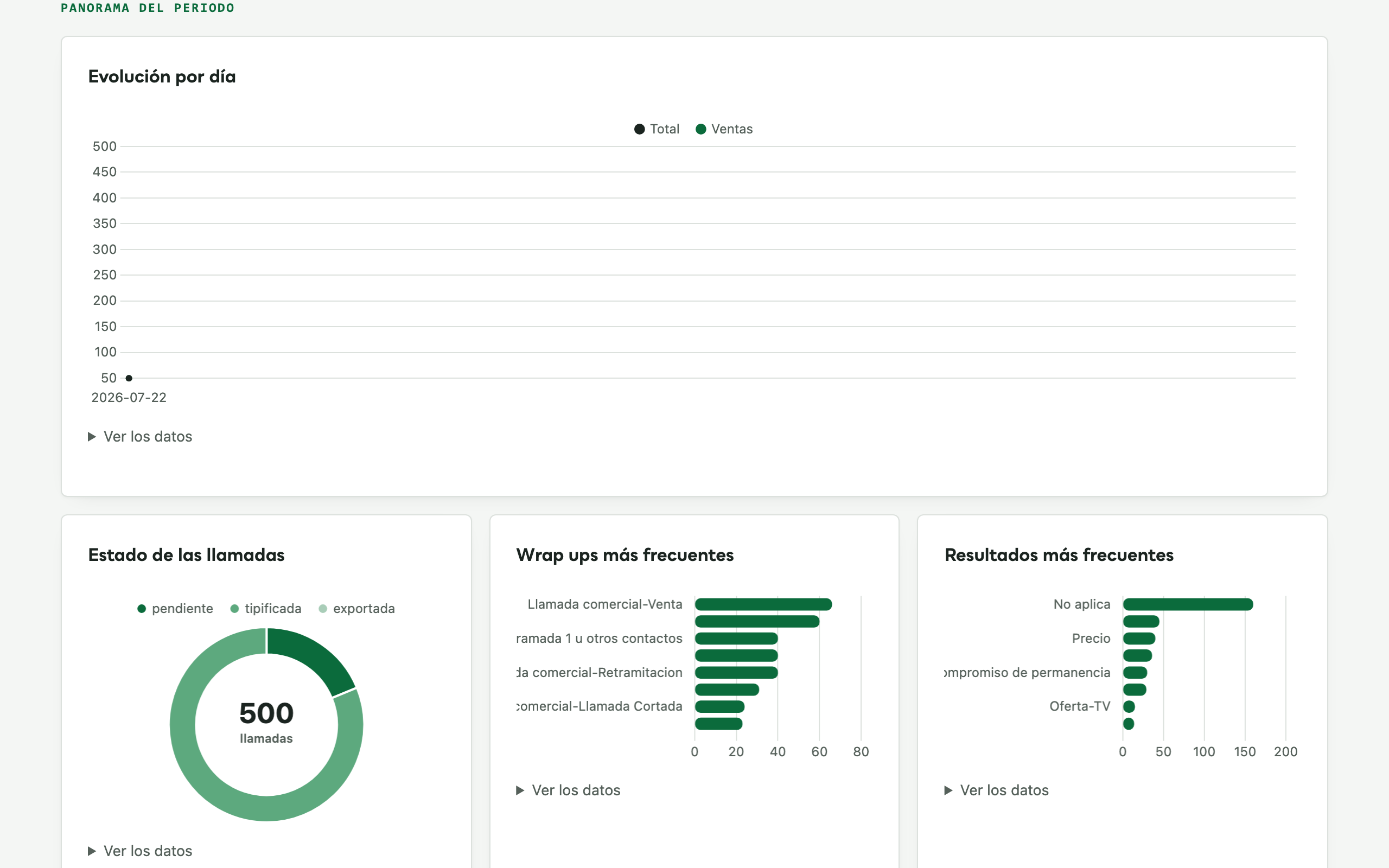
Los gráficos
Todos legibles en blanco y negro, y con su alternativa en texto bajo «Ver los datos».
Estado de las llamadas: reparto entre pendientes, tipificadas y exportadas.
Evolución por día: llamadas y ventas a lo largo del periodo.
Wrap ups y resultados más frecuentes.
Ventas por marca.
Recorte de la pantalla: pulsa la imagen para verla entera.
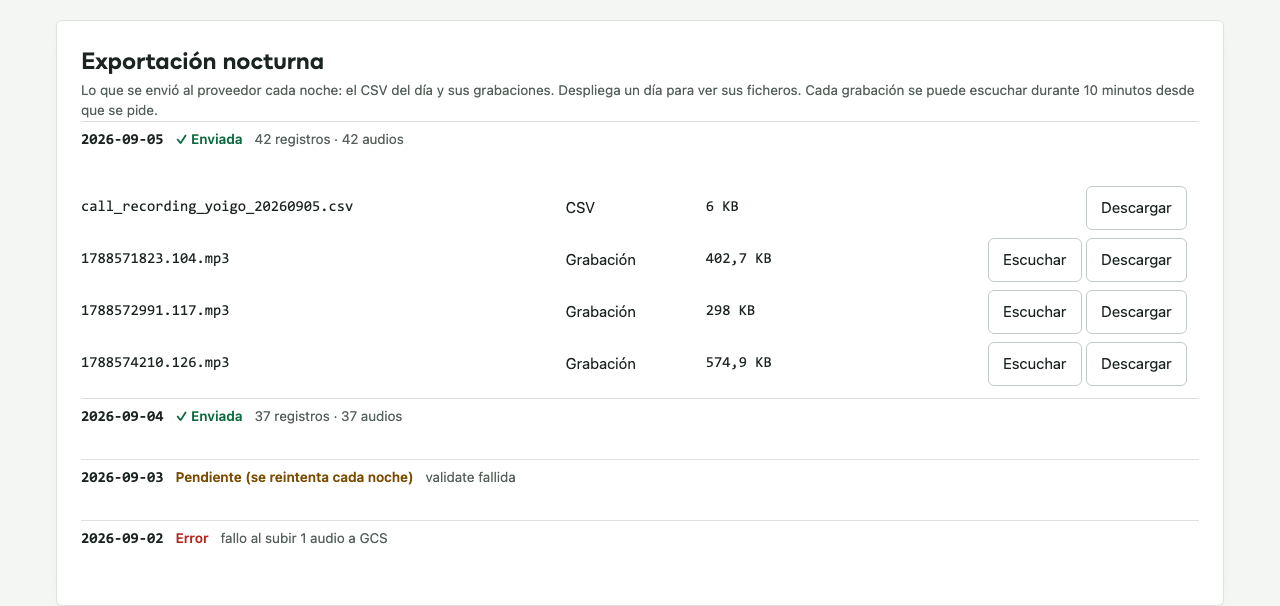
Exportación nocturna
Cada noche a las 02:00 se envían al bucket del proveedor las llamadas tipificadas del día anterior. El panel enseña los últimos 14 días.
Tres estados: Enviada, Pendiente (quedaban llamadas sin tipificar; se reintenta cada noche) y Error.
Al desplegar un día: los ficheros subidos exactamente al bucket, con su tamaño. El CSV del día y una grabación por llamada.
Escuchar reproduce la grabación tal como la recibió el proveedor (URL firmada de 10 minutos). Descargar baja el fichero con su nombre real.
Un día no se exporta mientras tenga una sola llamada sin tipificar: por eso importa vigilar la cola de pendientes.
La marca (BRANDID) sale del listado de la campaña; en días antiguos puede verse «PENDIENTE».
Exportación manual de supervisión
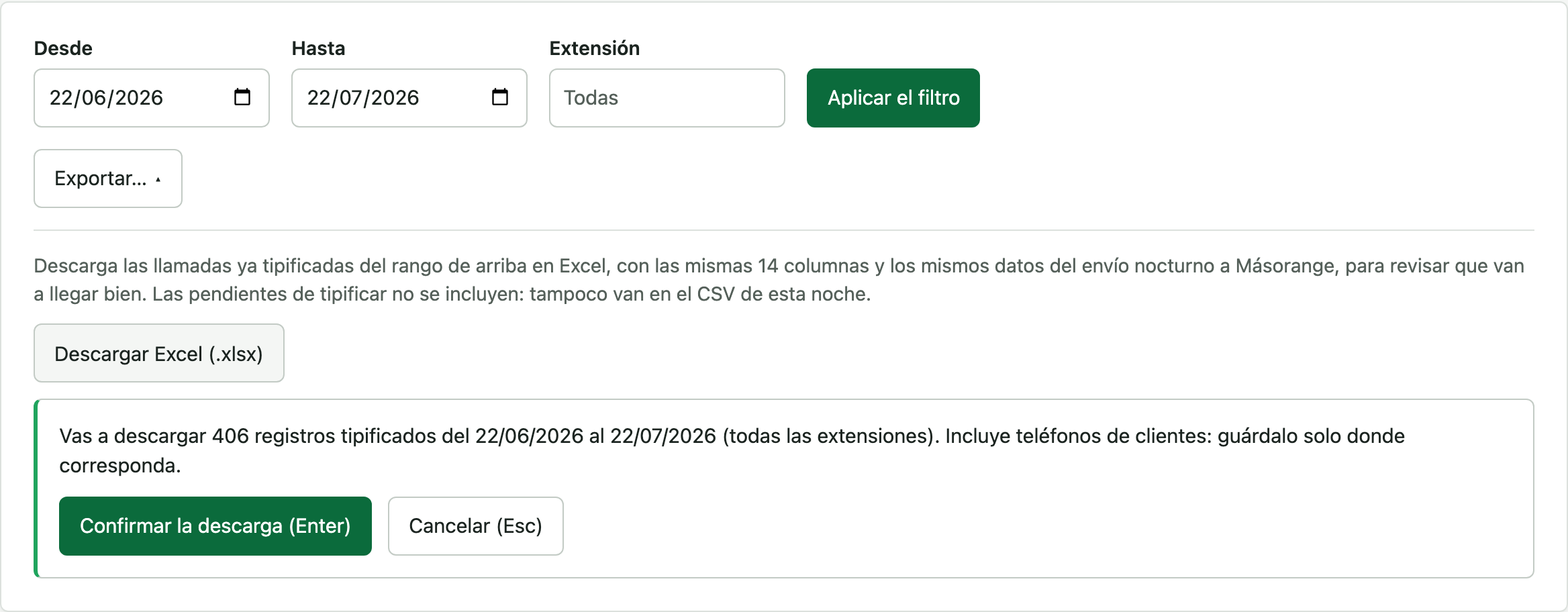
Una descarga puntual para revisar lo que va a llegar al proveedor: las mismas 14 columnas que el CSV nocturno, en Excel y con cabecera. El fichero empieza por tmk_supervision_ para que no se confunda con el envío real.
Ajusta el filtro de fechas y de extensión: se exportan las llamadas ya tipificadas de ese rango (las pendientes no van; tampoco irían en el CSV de esta noche).
Despliega Exportar… y pulsa Descargar Excel (.xlsx).
Pulsa Confirmar la descarga. El aviso dice cuántos registros y de qué rango, y recuerda que el fichero contiene teléfonos de clientes.
Más de 5.000 registros: la descarga se bloquea en vez de entregar un fichero incompleto. Acota el rango y repite.
03
Respuestas e informe
Lo que los agentes recogen en cada llamada, resumido en indicadores y en el informe de calidad.
Una fila por llamada y una columna por campo. A la izquierda, los datos de la llamada; a la derecha, lo que se respondió.
El selector incluye los formularios inactivos: es justo cuando más falta hace revisarlos.
Estado: Completo o A medias. Las variables de cada llamada (nombre, tipo de resolución…) salen como columnas.
ID interno: identificador único de la llamada, para cruzar con la grabación.
Descargar CSV / Excel entrega lo que ves, con el mismo filtro. Tope: 5.000 respuestas.
El fichero contiene teléfonos y respuestas: es un dato personal.
Recorte de la pantalla: pulsa la imagen para verla entera.
Indicadores
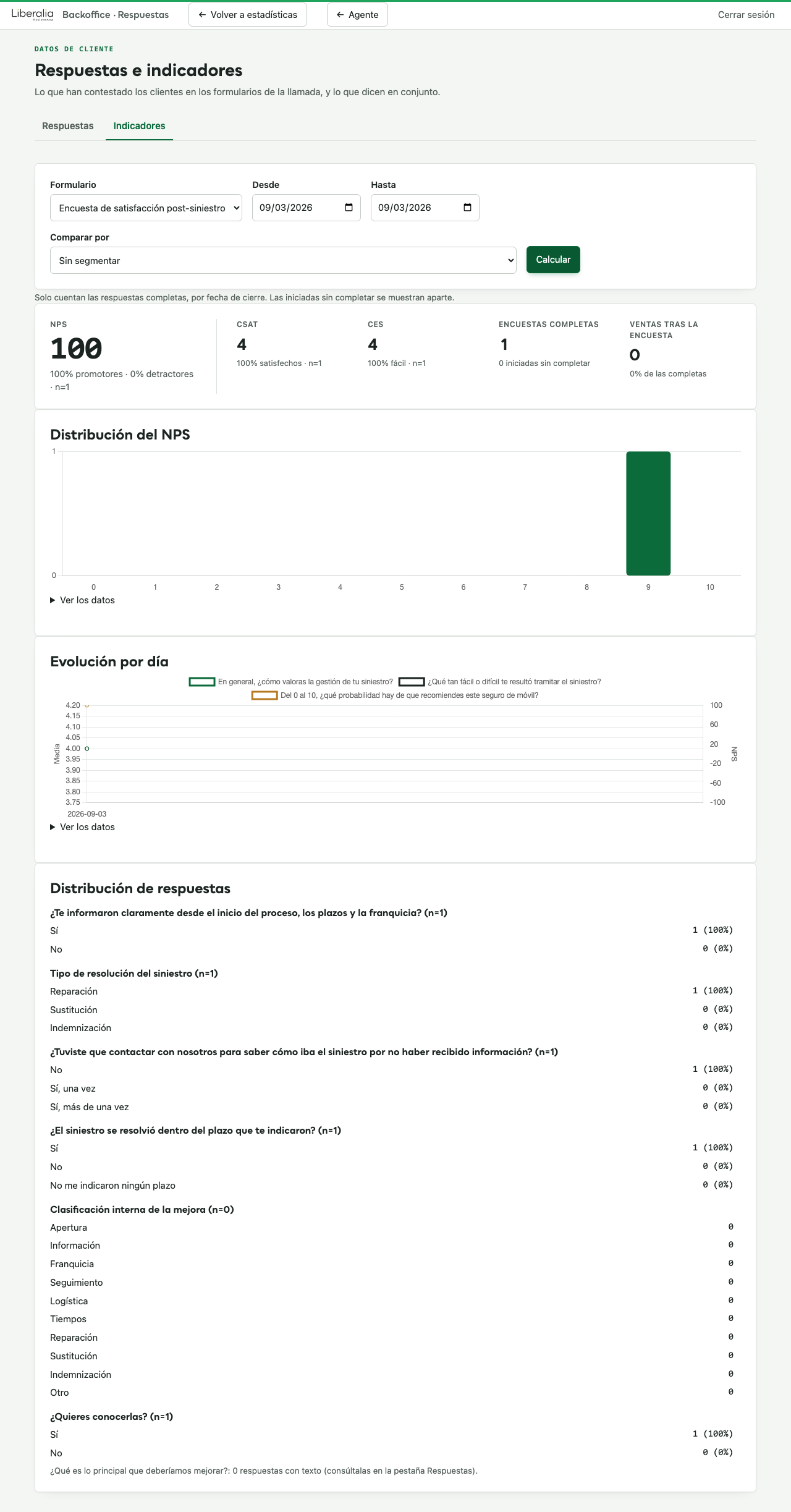
Formulario, rango de fechas y, si quieres, «Comparar por» un segmento; pulsa Calcular. Solo cuentan las encuestas completas, por fecha de cierre.
NPS = % promotores (9-10) − % detractores (0-6). Los 7-8 son pasivos.
CSAT y CES: media y % de las dos puntuaciones más altas.
Encuestas completas, iniciadas sin completar y ventas tras la encuesta.
Distribución del NPS, evolución por día y desglose por segmento, con «Ver los datos». Debajo, la distribución de cada campo de selección.
Los campos de texto libre no se resumen aquí: un botón salta a Respuestas con el mismo formulario y rango ya puestos.
Ojo: Indicadores filtra por fecha de cierre de la encuesta; Respuestas, por fecha de la llamada.
Recorte de la pantalla: pulsa la imagen para verla entera.
Informe de la encuesta de calidad
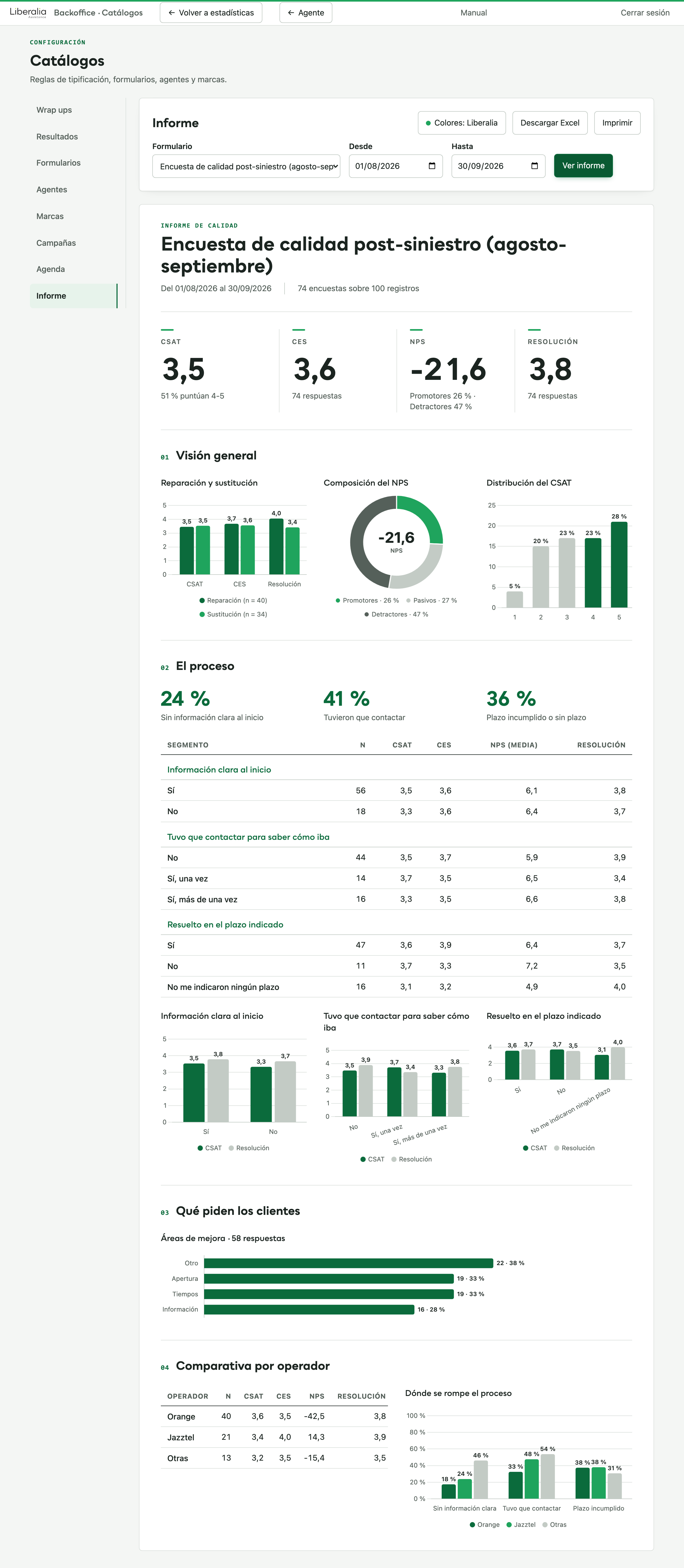
La pestaña Informe del panel de catálogos genera sola el informe que aprobó el cliente, en pantalla y en Excel.
Elige un formulario con pregunta CSAT y un periodo (por defecto, los últimos 60 días) y pulsa Ver informe.
Indicadores (CSAT, CES, NPS, resolución), visión general, el proceso, qué piden los clientes y comparativa por operador.
Descargar Excel baja el libro del cliente con los datos del periodo: sus fórmulas y gráficos se recalculan al abrirlo.
Imprimir lo saca en A4 apaisado.
Colores: Liberalia / +Orange cambia los colores del informe (también al imprimir) para enviar capturas al cliente con su naranja. El Excel no cambia; la elección se recuerda en ese navegador.
La hoja Vencimientos del Excel toma cualquier formulario cuyo código contenga «vencimiento».
Recorte de la pantalla: pulsa la imagen para verla entera.
04
Catálogos
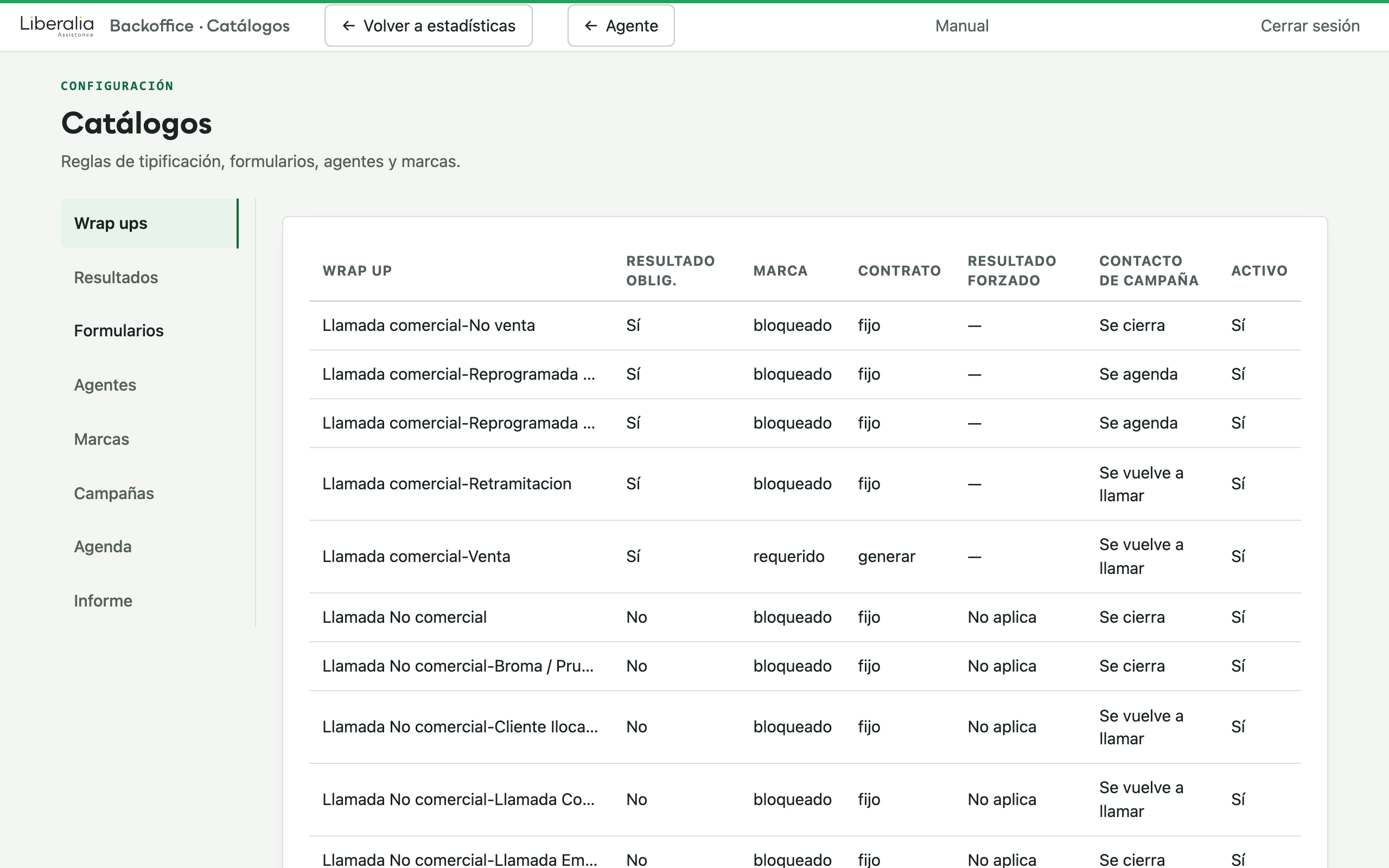
Wrap ups, resultados, marcas y agentes. Lo que se cambia aquí lo ven los agentes al momento.
Cada fila resume qué hace la ficha del agente cuando elige ese wrap up.
Resultado oblig.: si el agente debe elegir un resultado comercial.
Marca: requerido (debe elegirla) o bloqueado (los botones salen deshabilitados).
Contrato: generar (número de pedido) o fijo (99999999).
Resultado forzado: lo pone el sistema; el agente no lo cambia.
Contacto de campaña: se cierra, se vuelve a llamar o se agenda.
Activo: si aparece en el catálogo de los agentes.
Recorte de la pantalla: pulsa la imagen para verla entera.
Crear o editar un wrap up
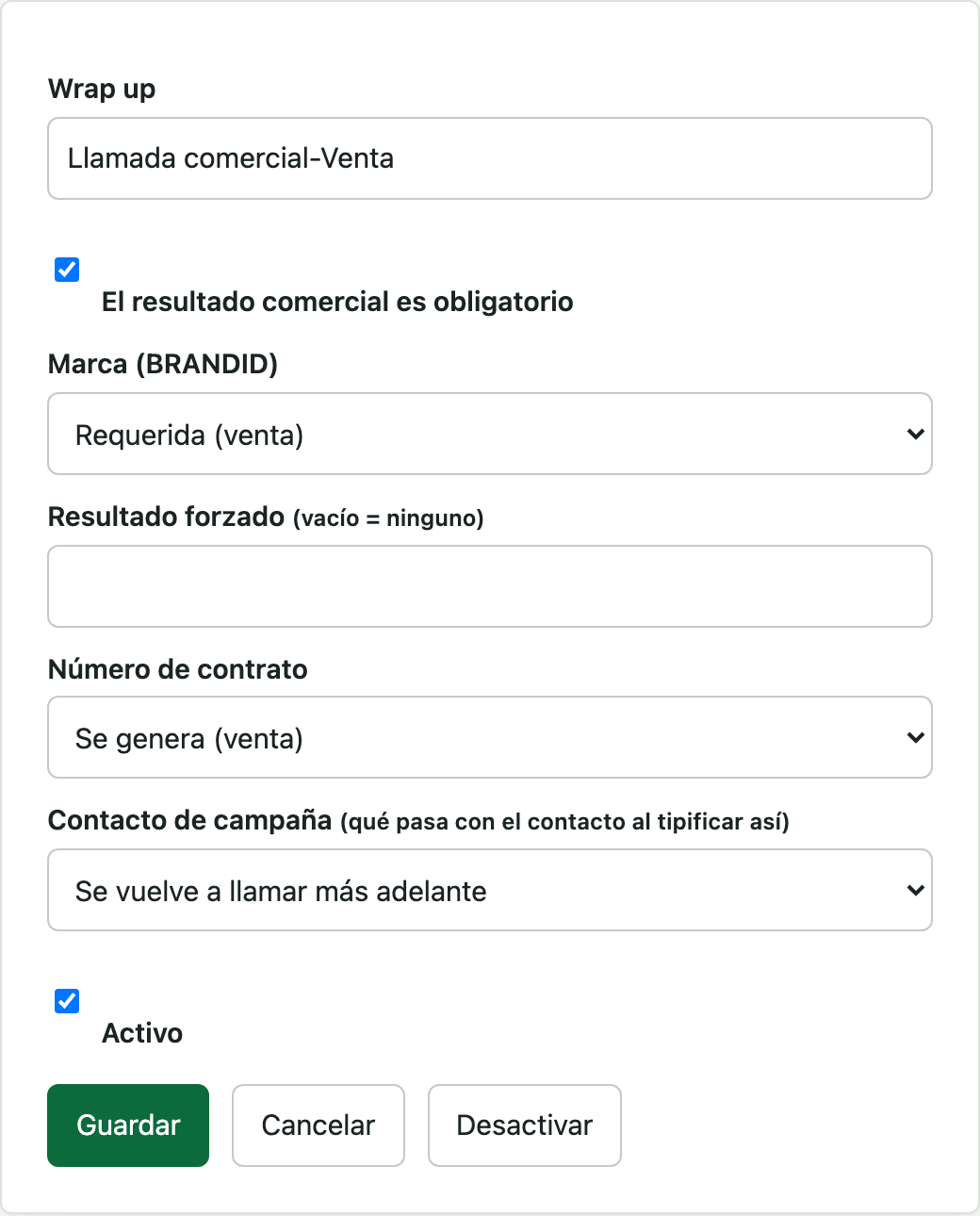
Añadir un wrap up, o clic en su fila para editarlo. Nunca se borra nada: se desactiva.
El texto no se puede cambiar al editar: renombrarlo dejaría huérfanas las llamadas ya tipificadas con el nombre anterior.
Contacto de campaña: «Se vuelve a llamar más adelante» (por defecto), «Se agenda: la agente pone fecha y hora» (la ficha pide además el motivo) o «Se cierra: no se vuelve a llamar». Solo afecta a llamadas de contactos de campaña: «se agenda» manda siempre; «se cierra» y «se vuelve a llamar», solo si la encuesta no se completó.
Desactivar lo quita del catálogo; las llamadas antiguas conservan su valor y siguen exportándose.
Es el efecto lo que manda, no el nombre: un «Reprogramada» cambiado a «se vuelve a llamar» deja de pedir cita.
Tres combinaciones que el panel rechaza
No son caprichos: cada una producía un fallo real antes de bloquearse.
Marca bloqueada + contrato que se genera
No deja guardar. Generar un número de pedido exige saber la marca; sin ella, la tipificación fallaba en cuanto un agente usaba ese wrap up.
Resultado forzado inexistente o desactivado
No deja guardar. Un resultado forzado se escribe sin pasar por la validación normal: un error aquí llegaba intacto al fichero del proveedor.
Desactivar un resultado forzado en uso
No deja desactivarlo. Primero desactiva el wrap up que lo usa, o cámbiale el resultado forzado.
Resultados y marcas
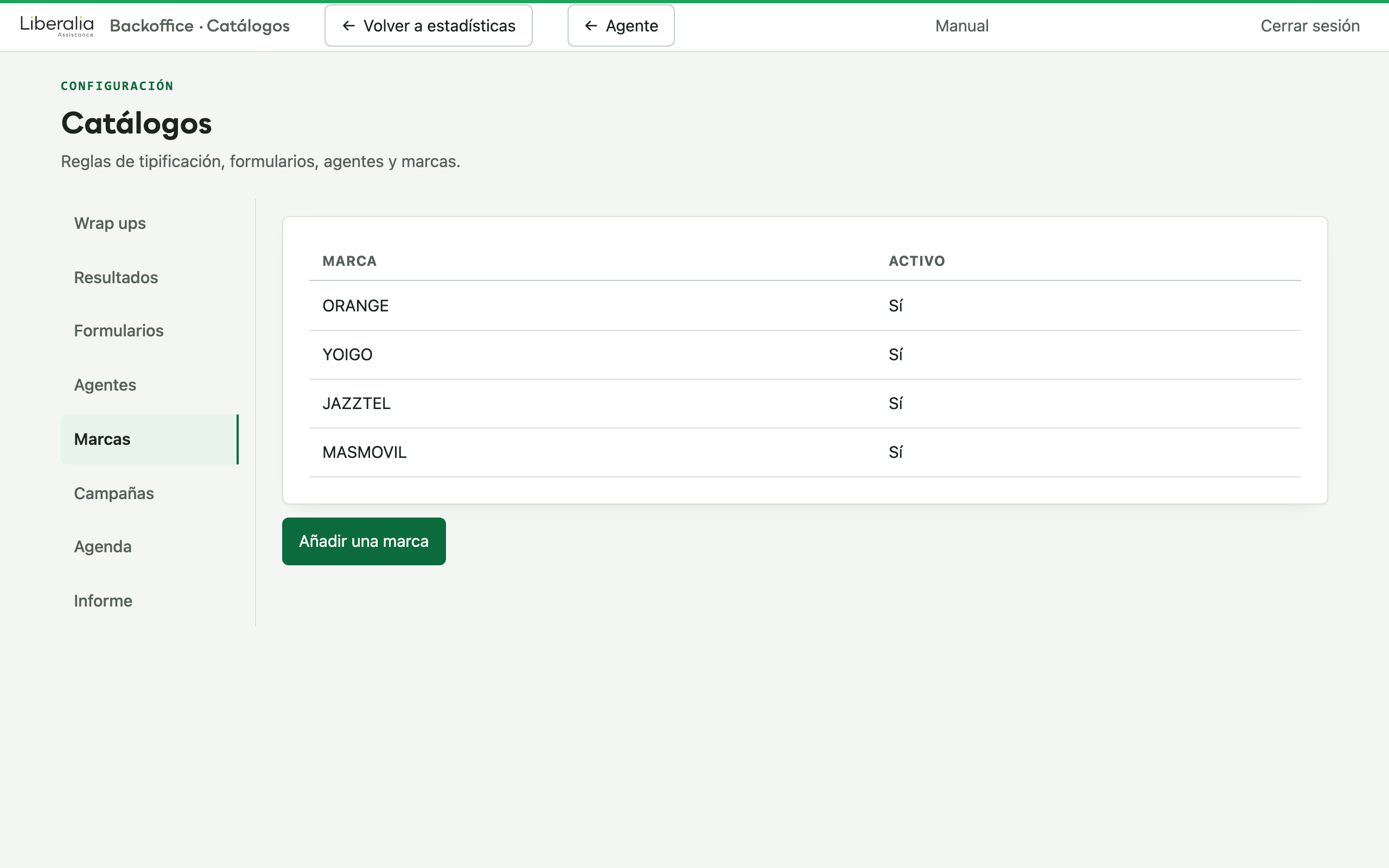
Dos catálogos simples: nombre y estado. Los cambios se aplican al momento en las fichas de los agentes.
La marca (BRANDID) de una llamada de campaña sale sola del listado del cliente, ya normalizada: «Yoigo» cuenta como YOIGO y «RMUNDO» como MUNDO R (ORANGE, JAZZTEL, YOIGO, MASMOVIL, EUSKALTEL, TELECABLE, MUNDO R; cualquier otra, en mayúsculas). El agente la ve fija en la ficha.
Una marca nueva en un listado se da de alta sola en el catálogo al tipificar la primera llamada; si estaba desactivada, se reactiva.
Fuera de campaña, el agente elige entre las marcas activas.
El valor viaja tal cual en el campo BRANDID del CSV diario al cliente: coordina con él antes de añadir marcas a mano.
Agentes
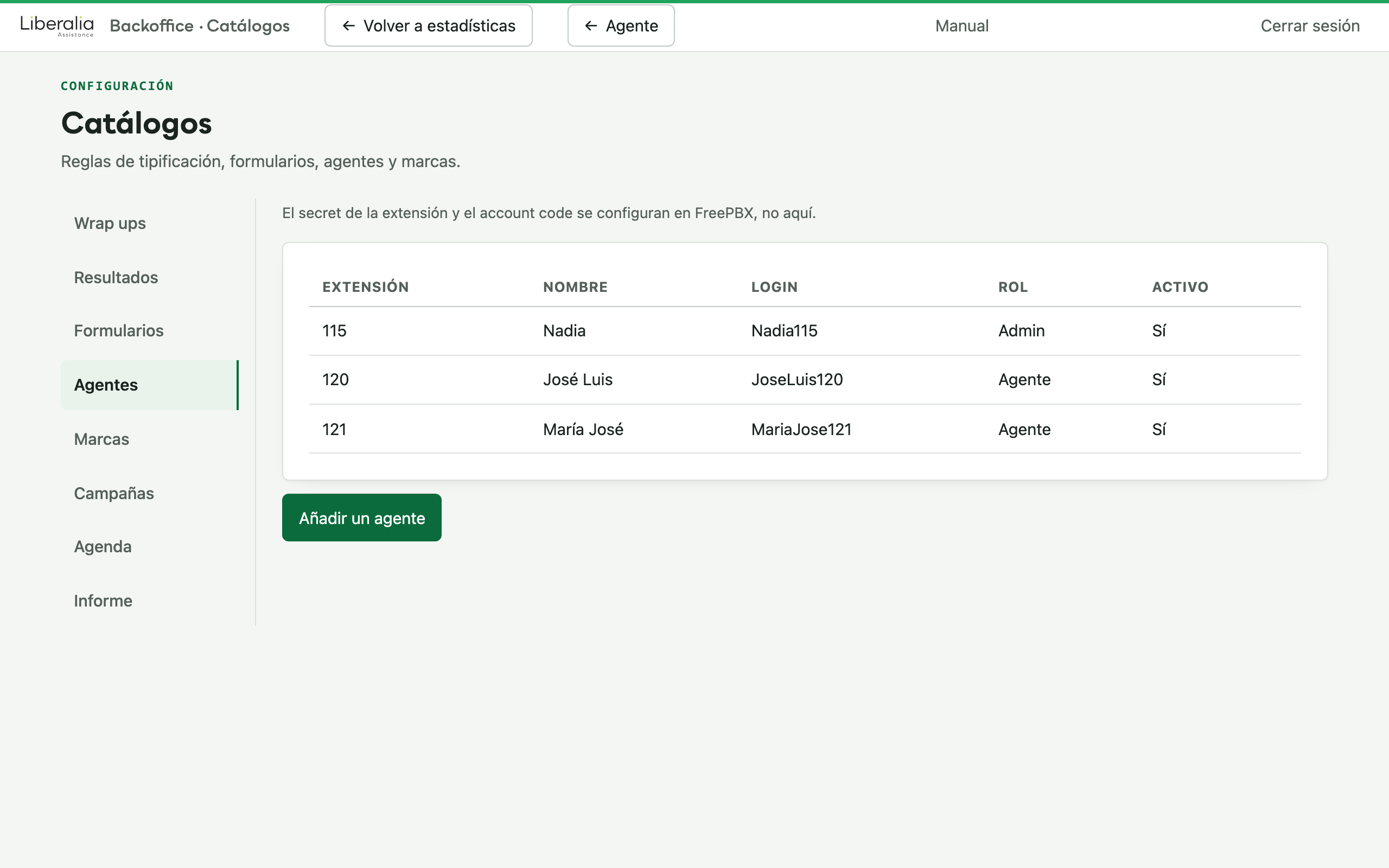
Crear, cambiar el rol y activar o desactivar. Se aplica en la base de datos al momento, sin reiniciar nada.
Crear: extensión, nombre y login.
Rol: agente o admin. El admin ve el backoffice y los catálogos.
Activo: si puede entrar en el sistema.
Una sesión ya abierta conserva los permisos antiguos hasta que caduca su token (12 horas): el cambio surte efecto en el siguiente login.
05
Formularios
Las preguntas que el agente rellena en cada llamada: encuestas de calidad, vencimientos, lo que haga falta.
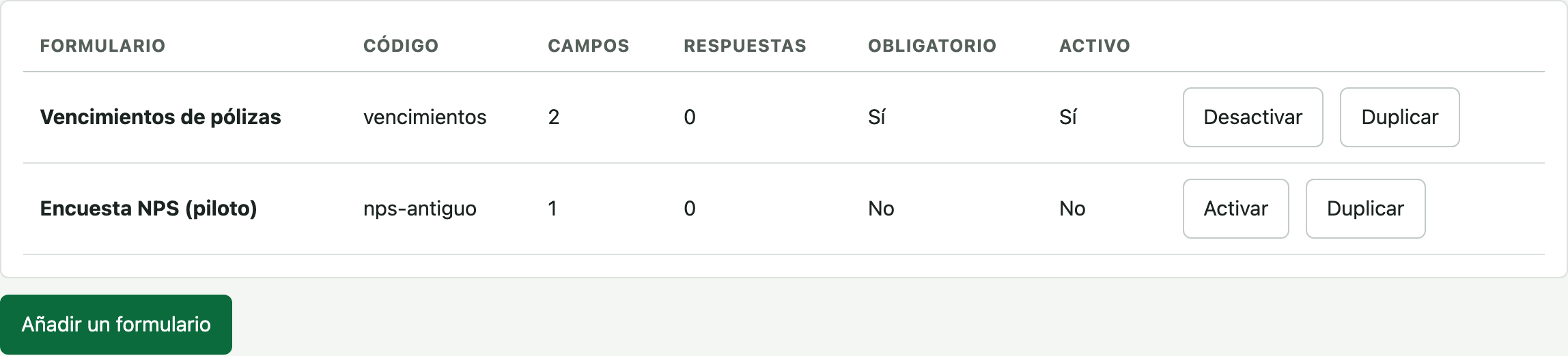
Por formulario: cuántos campos tiene, cuántas respuestas lleva, si es obligatorio y si está activo.
Obligatorio: el agente no puede cerrar la llamada sin rellenarlo.
Activo: se publica de inmediato a todos los agentes.
Editar solo mientras no tenga respuestas. Editar textos (inicio y cierre), siempre.
Duplicar pregunta el código de la copia (propone el primero libre) y el título («… (copia)»). La copia nace inactiva y editable.
Un formulario también se puede cargar desde un fichero JSON; lo hace el técnico desde el servidor (form_import.php).
El constructor
Datos generales arriba; los campos, de uno en uno, debajo. La previsualización usa el mismo motor que la ficha del agente.
Código (interno, en minúsculas) y título (lo que lee el agente).
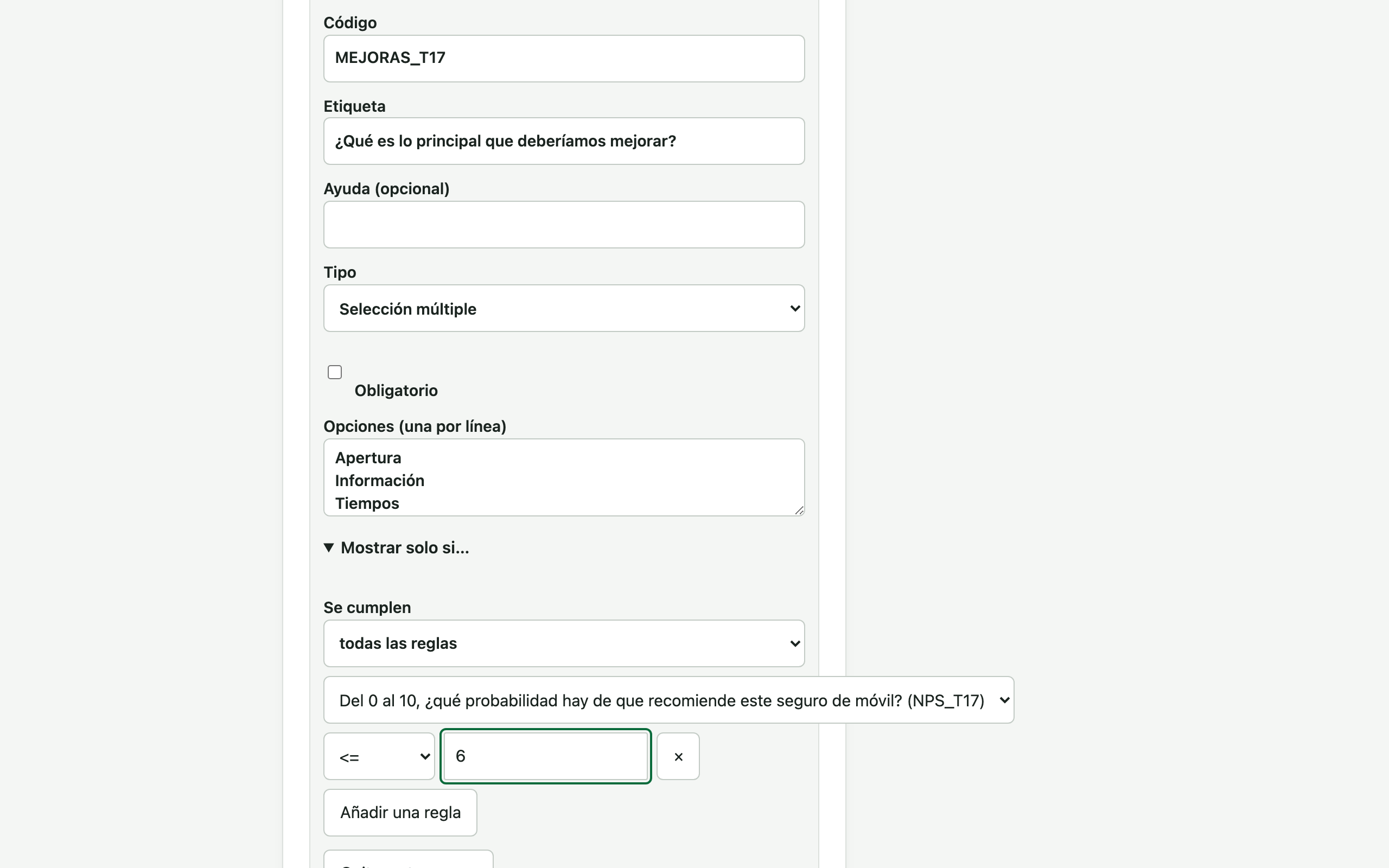
De cada campo: código, etiqueta, ayuda, tipo y si es obligatorio.
Tipos: texto, texto largo, número (mín./máx.), fecha, sí/no, selección, selección múltiple y escala (mín./máx., extremos e indicador CSAT, CES o NPS; NPS exige 0 a 10).
Sección y Guion no se contestan ni se exportan.
Textos de inicio y cierre con variables como {{NOMBRE}}; variables fijas como EMPRESA.
Recorte de la pantalla: pulsa la imagen para verla entera.
Mostrar solo si…
Cada campo puede depender de respuestas anteriores o de variables: «P8 se muestra si P3 ≤ 6 o P4 = No».
Solo puede mirar campos que estén por encima.
Comparadores según el tipo de origen: =, ≠, <, ≤, >, ≥, vacío, no vacío e in (varios valores en una regla).
Un campo oculto no se exige aunque sea obligatorio; lo que tuviera escrito se anula al cerrar la llamada.
Reordenar: arrastra por el asa o usa Subir / Bajar. Una regla que quede apuntando hacia abajo se marca en rojo y no deja guardar.
La vista previa muestra los condicionales con su regla en texto.
Recorte de la pantalla: pulsa la imagen para verla entera.
Un formulario con respuestas no se edita.
Si se renombrara «Compañía actual» a «Aseguradora» con quinientas respuestas recogidas, nadie sabría a qué pregunta contestaron. Lo que sí se puede siempre: activarlo, desactivarlo, cambiar si es obligatorio y editar sus textos. Para cambiarlo, Duplicar: una copia inactiva y editable que se activa cuando esté lista.
06
Campañas y Agenda
Un listado de clientes, la encuesta que se les pasa y las reglas que deciden a quién se llama y cuándo.
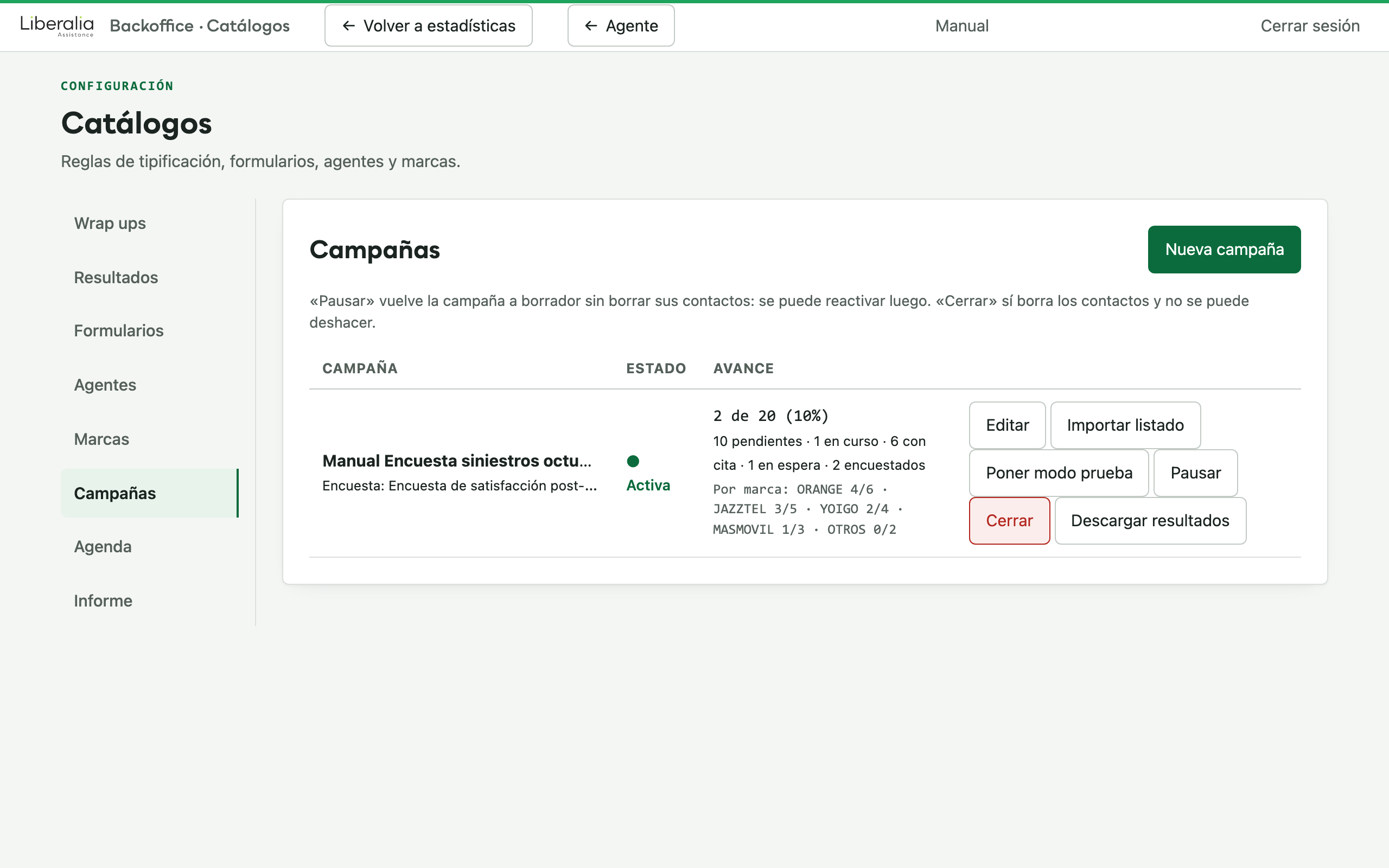
Nueva campaña: nombre, formulario, intentos máximos por contacto y días de espera entre intentos. Nace en borrador.
La tabla muestra, por campaña, los contactos pendientes, en curso, con cita, en espera, encuestados, cerrados y no localizados.
Activar exige formulario activo y contactos. Si el formulario tiene una variable fija con el nombre de una columna del listado, hay que quitarla.
Descargar resultados: un CSV con una fila por contacto, en qué quedó, cuántas veces se le llamó y sus respuestas.
Pausar la devuelve a borrador sin borrar nada: deja de repartir contactos y se puede volver a activar.
Cerrar, en cambio, borra los contactos y sus datos personales (también de las respuestas) y no se puede deshacer. Las respuestas y los recuentos se conservan.
Recorte de la pantalla: pulsa la imagen para verla entera.
Importar el listado
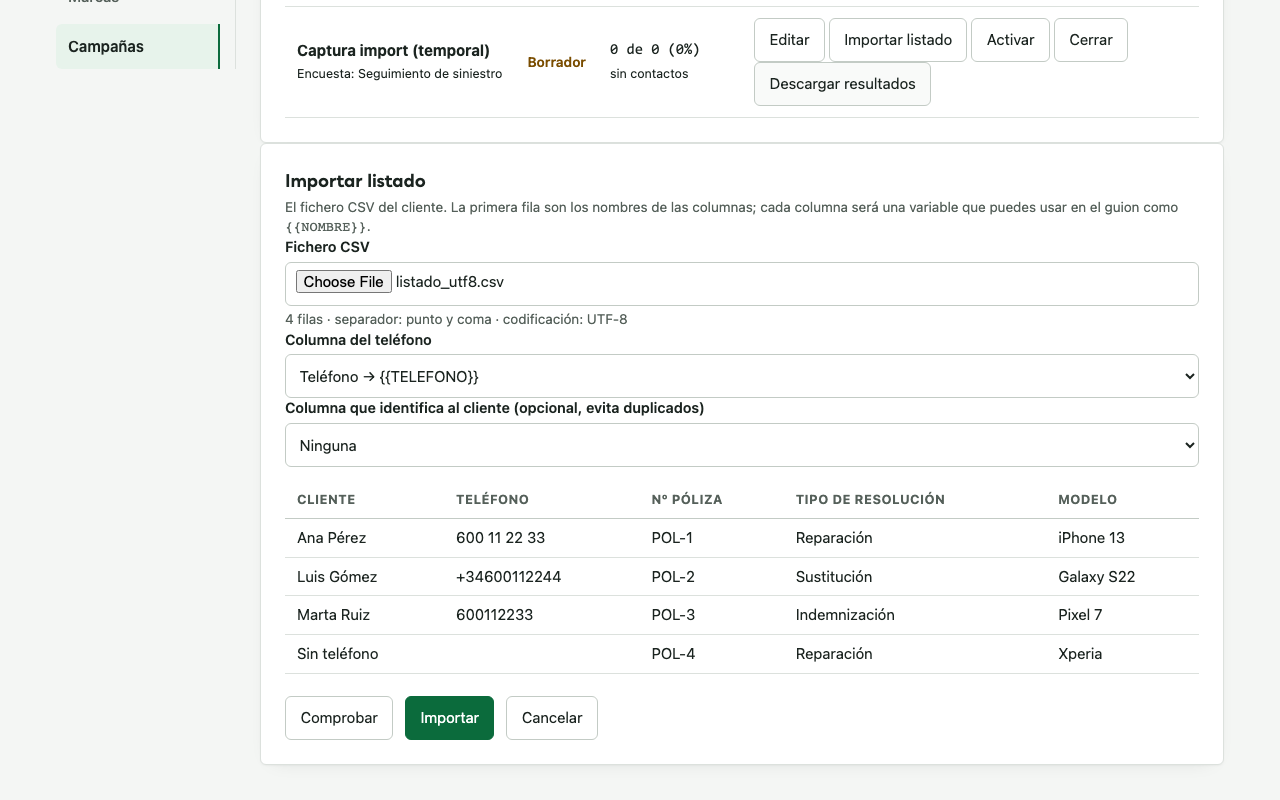
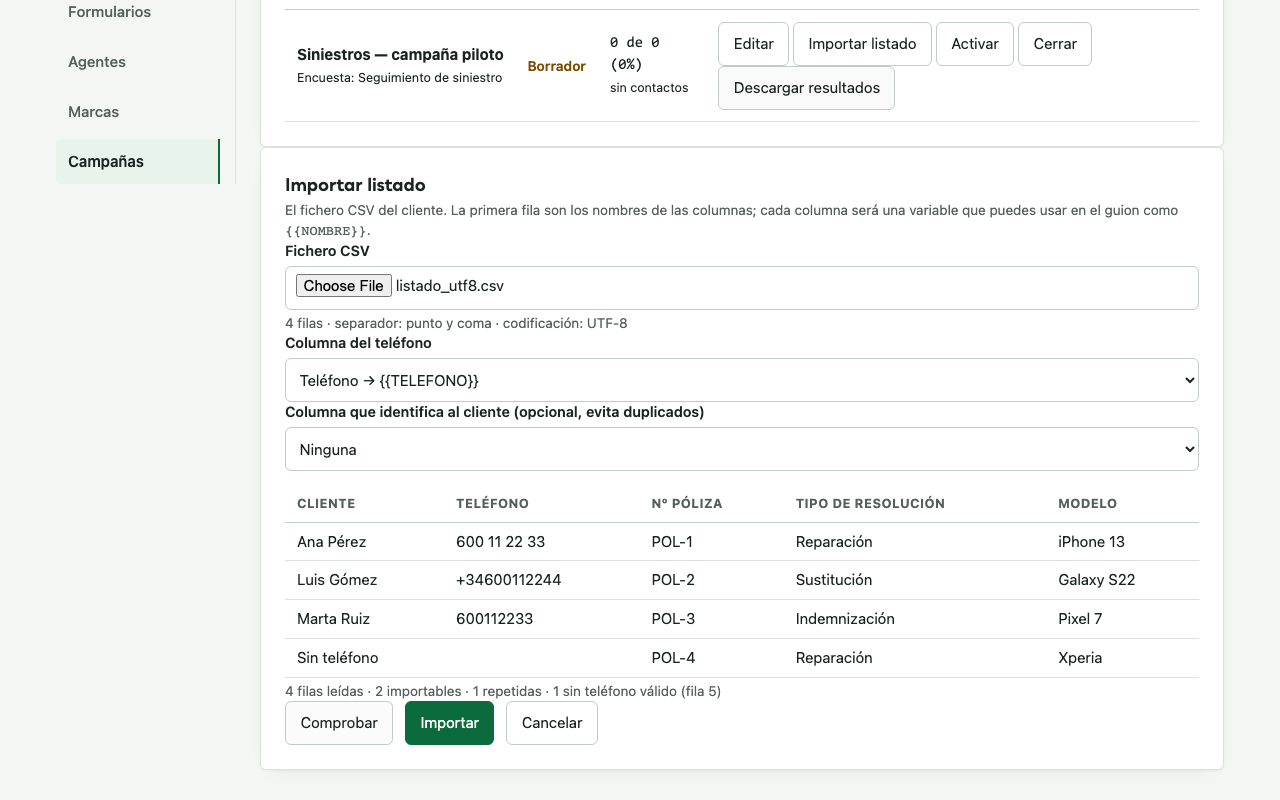
El sistema lee el CSV del cliente y muestra el separador, la codificación, las columnas y las cinco primeras filas.
1 Señala la columna del teléfono, la segunda columna de teléfono si la hay y, si existe, la que identifica al cliente (póliza, NIF…).
2 Comprobar dice cuántas filas entran, cuántas se descartan y cuántas repiten, sin guardar nada. Importar las carga.
Hasta 20 MB por fichero (unas 90.000 filas; tarda unos segundos: deja la pestaña abierta hasta que salga el resumen) y varios ficheros por campaña. Cada columna es una variable del guion: «Tipo de resolución» es {{TIPO_DE_RESOLUCION}}; las de marca, segundo teléfono y «Ofrecer seguro hogar» alimentan la tarjeta del agente.
Reparto: en qué orden salen los contactos
En Editar, el desplegable Reparto. Las citas vencidas van siempre por delante, en los dos modos.
Orden del listado: el de siempre y con el que nace toda campaña. Uno detrás de otro, tal como venían en el fichero.
Alternar por marca: cinco grupos (ORANGE, JAZZTEL, YOIGO, MASMOVIL y OTROS). Siguiente contacto da el del grupo con menos contactos trabajados, para que las estadísticas salgan compensadas.
Hace falta la Columna de marca: el desplegable se rellena con las columnas del listado ya importado (en una campaña recién creada está vacío hasta importarlo) y, si hay una que se llama MARCA, se propone sola. Al guardar se recalcula el grupo de todos los contactos.
La fila de la campaña muestra «Por marca: ORANGE 61/2448 · JAZZTEL 23/628 …» (contactos trabajados / total de cada grupo; Euskaltel, Telecable o Mundo R cuentan en OTROS). Un grupo en 0/0 suele decir que la columna elegida no es la buena.
Qué pasa con cada contacto
Lo decide la propia llamada, en este orden.
La cita manda
Un wrap up con Contacto de campaña = «se agenda» pide día, hora y motivo: el contacto queda con cita y se le llama entonces, preferentemente el mismo agente, aunque la encuesta esté completa.
Encuesta completa → encuestado
Si no se agenda y la encuesta se completó, el contacto queda encuestado. Si se le vuelve a llamar, la ficha ya no le pide la encuesta.
Si no, manda la columna del wrap up
Se cierra (no se le vuelve a llamar) o se vuelve a llamar más adelante (otro día, tras los días de espera de la campaña).
Intentos agotados → no localizado
Cuando se agotan los intentos máximos de la campaña, el contacto queda no localizado.
Reservas: un contacto reservado sin llamar vuelve a la cola a los 10 minutos; con la ficha abierta sin tipificar sigue siendo del agente hasta 2 horas. Una cita liberada descansa 30 minutos; un contacto liberado va al final de la cola.
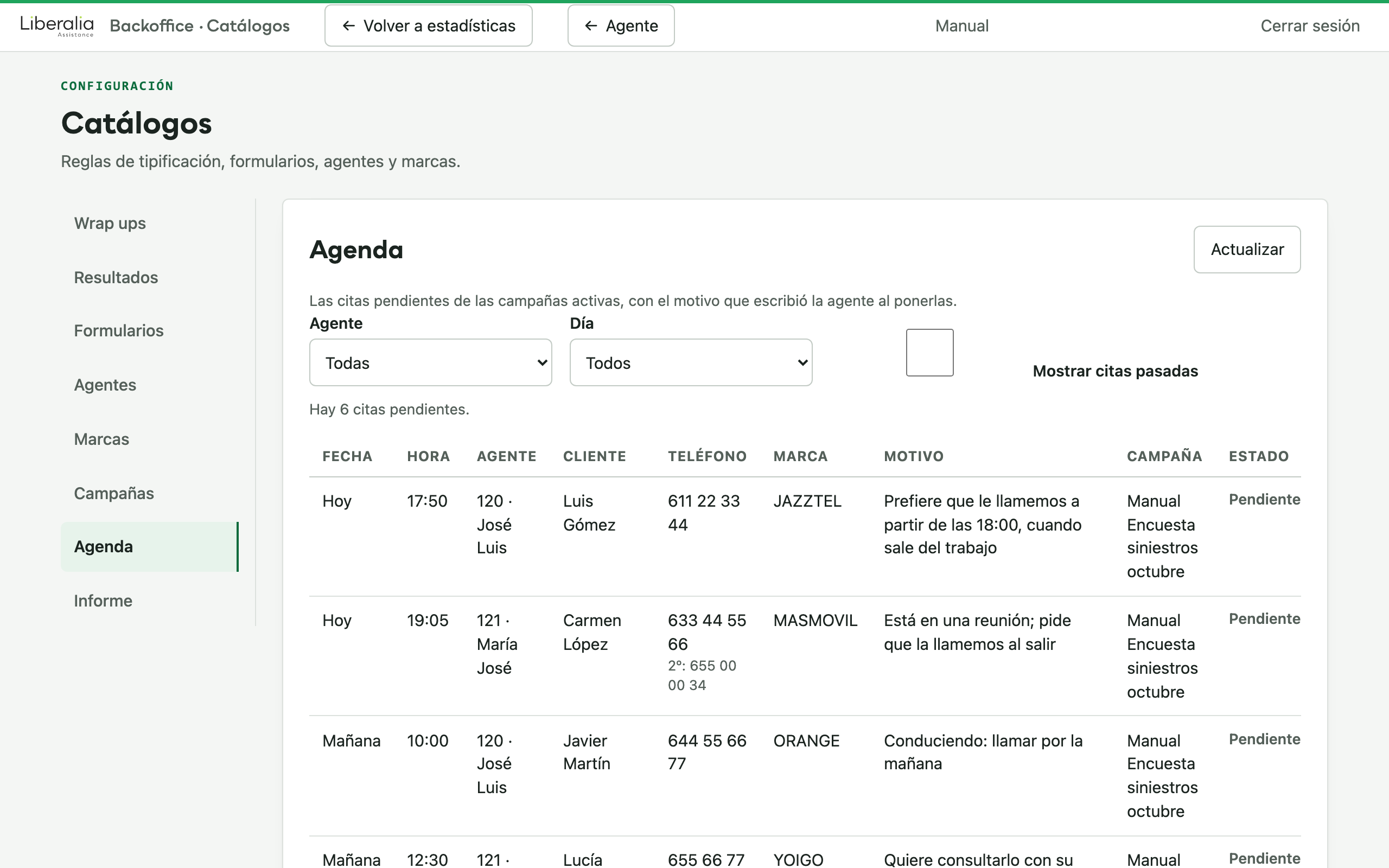
Agenda
Todas las citas pendientes de las campañas activas: las que esperan su hora y las que un agente ya tiene en pantalla.
Fecha y hora; agente que la puso (el contacto le sale primero); cliente, teléfonos y marca del listado; motivo (las citas de antes de esta versión no lo tienen: se ve el wrap up con que se agendaron); campaña; estado.
Estados: Pendiente, Vencida (ya pasó su hora: la cola la da antes que nada) o En curso (un agente la tiene reservada).
Por defecto solo las que quedan por llamar; Mostrar citas pasadas enseña las vencidas.
Filtros por agente y día; Actualizar relee. Con más de 500 citas se enseñan las 500 primeras y el resumen lo avisa.
Cada agente tiene su propia pestaña Agenda con las mismas citas.
07
Operación
Desplegar una versión nueva y vigilar que los servicios siguen en pie.
Primero la base de datos, luego la API en Debian, luego la web en IIS. Y al día siguiente, F5 en cada puesto.
Migraciones
Aplicar la migración de la versión antes que el código. El demonio de captura avisa en su log si falta alguna.
Debian
API, captura y export: deploy_debian.sh en /opt/tmk/debian/deploy. Tras cualquier recarga de Apache, tmk-api-ensure: FreePBX puede soltar el vhost de la API.
IIS
Antes de copiar la web, sella_version.mjs (iis/web/tools). Después deploy_iis.ps1, o copiar la carpeta web sin pisar js/config.js.
Cada puesto
Basta recargar (F5) al empezar el turno. Si la pantalla no carga entera lo dice con una franja roja: entonces Ctrl + F5.
Monitorización
En el servidor Debian, como root. Los tres servicios: captura (llamadas en vivo), reconciliador (cada 5 minutos) y export nocturno.
systemctl status tmk-capture
El demonio de captura: las llamadas en vivo y al colgar.
journalctl -u tmk-capture -f
Su log en tiempo real.
journalctl -u tmk-reconciler -f
El reconciliador, que pasa cada 5 minutos.
journalctl -u tmk-export --since "yesterday"
Qué hizo el export de esta noche.
mysql tmk -e "SELECT fecha_datos, estado, detalle FROM export_log ORDER BY id DESC LIMIT 5"
Las últimas exportaciones, con su estado y detalle.
systemctl start tmk-export
Reejecutar el export a mano (por ejemplo, tras tipificar la llamada que lo bloqueaba).
systemctl start tmk-api-ensure
Reenganchar el vhost de la API si deja de responder en el puerto 18080.
Preguntas frecuentes
La exportación de ayer sale Pendiente.
Quedó alguna llamada de ese día sin tipificar. Localízala en la cola del agente (o en el dashboard, filtrando por extensión), que la tipifique, y el export se reintenta solo esa noche. O lánzalo a mano.
En BRANDID sale PENDIENTE.
Es lo que se exporta cuando una llamada no tiene marca. Desde octubre de 2026 la marca de una llamada de campaña sale sola del listado; los días anteriores se dejaron como estaban.
¿Puedo borrar un wrap up o un resultado?
No: se desactivan. Las llamadas ya tipificadas con ellos conservan su valor y siguen exportándose.
Un agente no ve el formulario que le toca.
Comprueba en Formularios que está activo y, si es de campaña, que la campaña está activa y la llamada es de uno de sus contactos. La encuesta de la campaña solo aparece en las llamadas de sus contactos.
En «Por marca» un grupo sale 0/0.
La columna de marca elegida no es la buena, o el listado no la trae. Edita la campaña, elige la columna correcta y guarda: se recalculan los grupos.
Tras un despliegue la pantalla hace cosas raras.
Recarga forzada (Ctrl + F5) en ese puesto. Si la web se copió sin sellar la versión, el navegador puede mezclar módulos de dos versiones.





 El rol admin se da desde la pestaña Agentes. Una sesión ya abierta conserva sus permisos hasta que caduca el token (12 horas): los cambios de rol se notan en el siguiente login.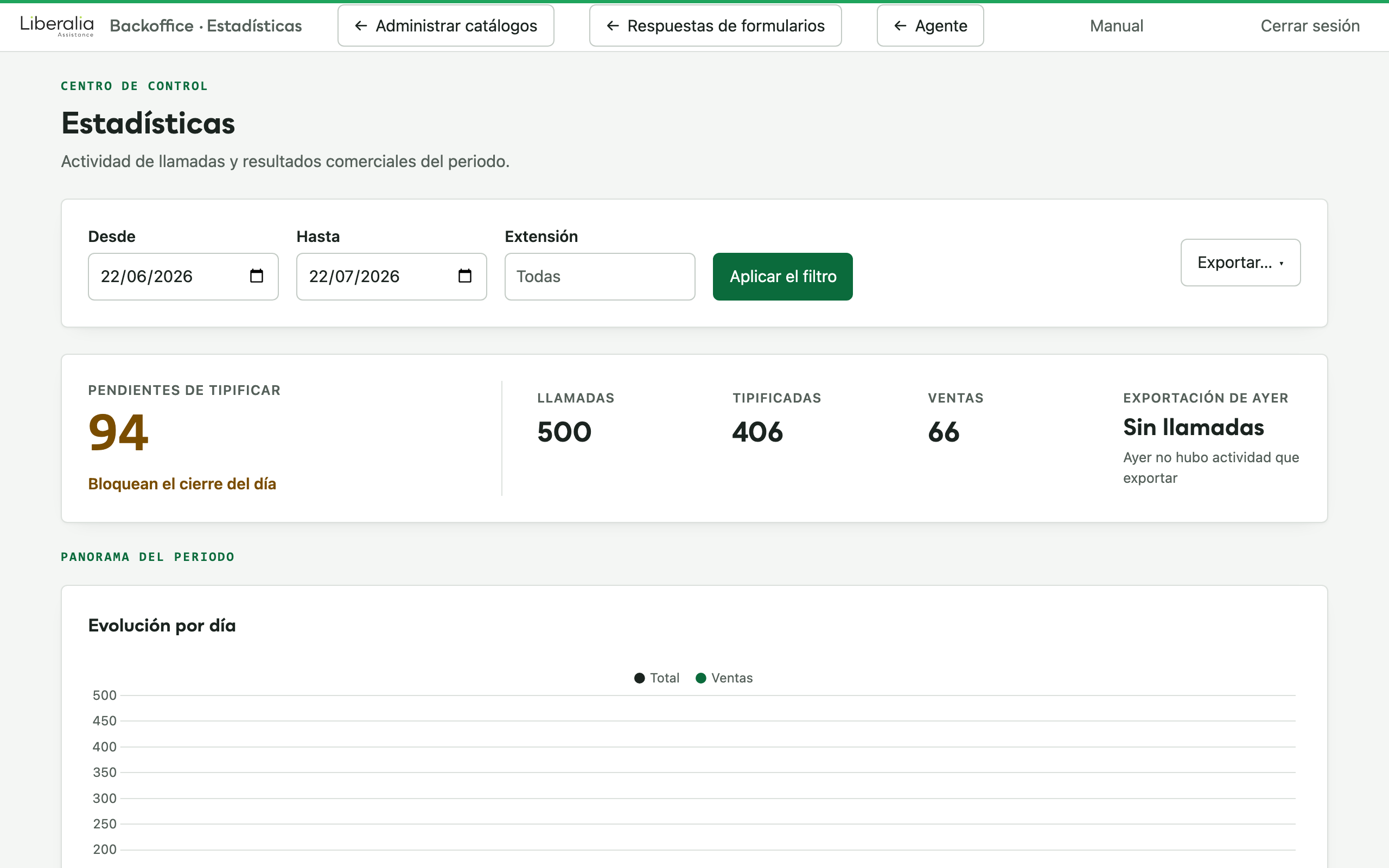
 Más de 5.000 registros: la descarga se bloquea en vez de entregar un fichero incompleto. Acota el rango y repite.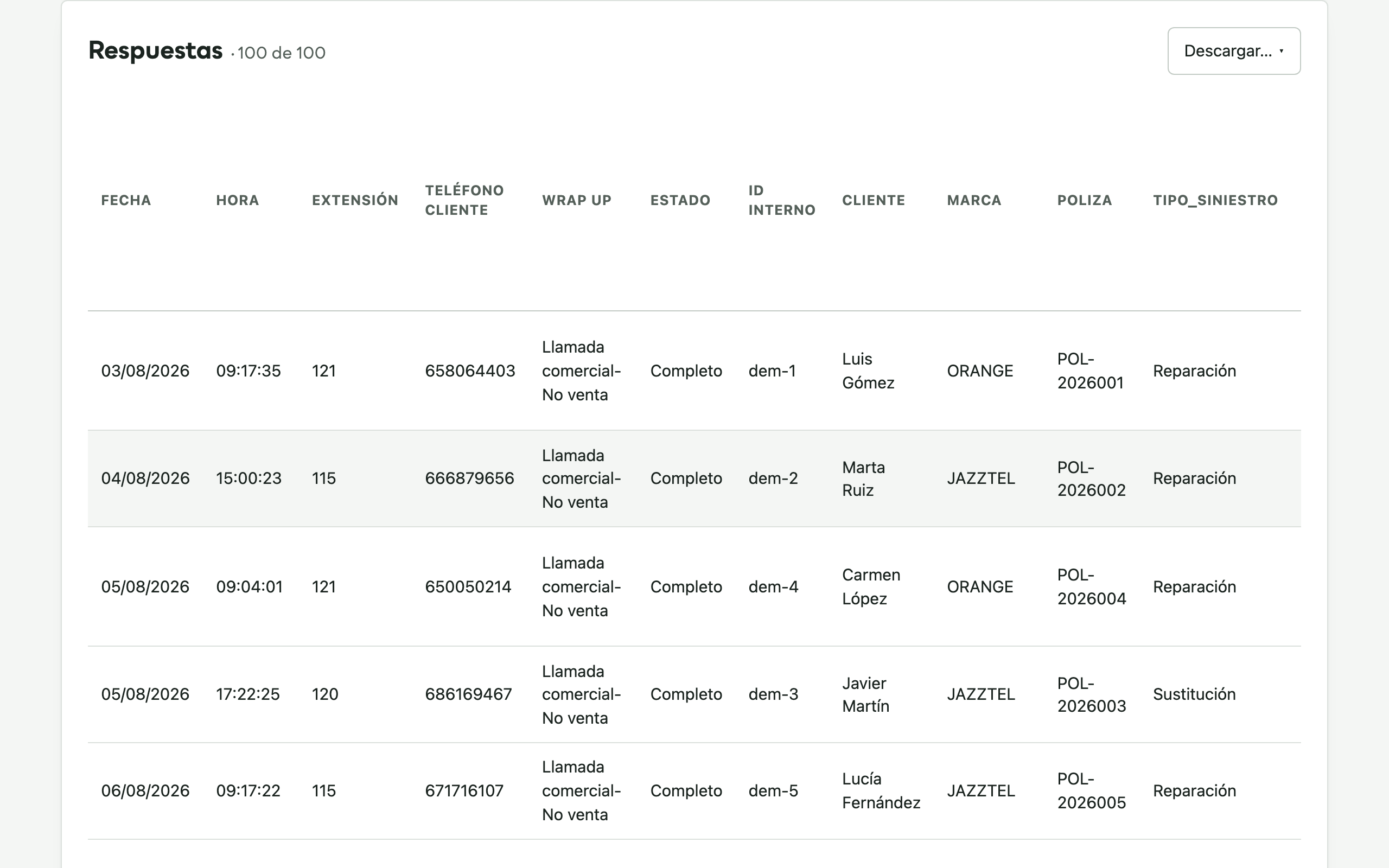

 Un formulario también se puede cargar desde un fichero JSON; lo hace el técnico desde el servidor (form_import.php).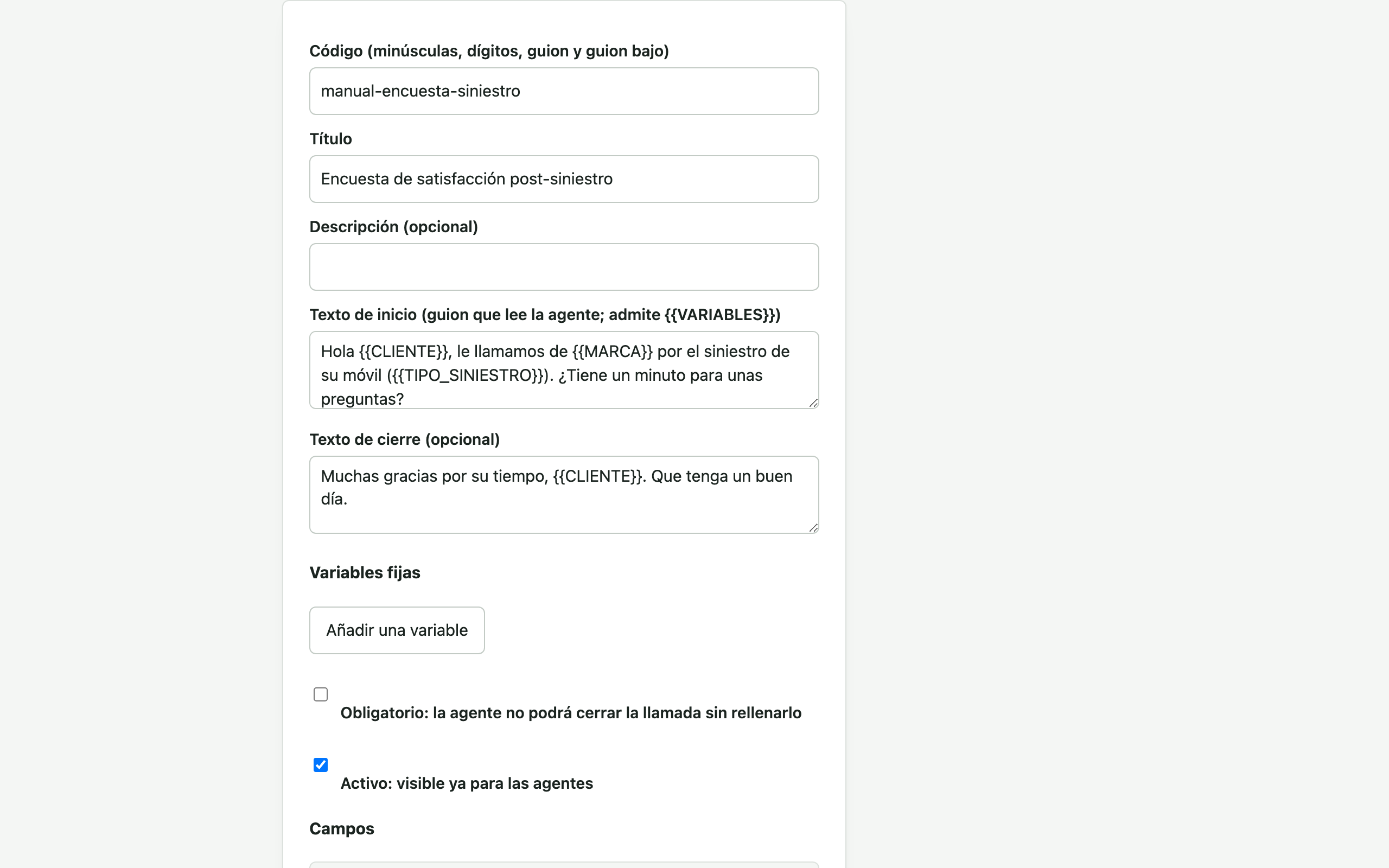

 Hasta 20 MB por fichero (unas 90.000 filas; tarda unos segundos: deja la pestaña abierta hasta que salga el resumen) y varios ficheros por campaña. Cada columna es una variable del guion: «Tipo de resolución» es {{TIPO_DE_RESOLUCION}}; las de marca, segundo teléfono y «Ofrecer seguro hogar» alimentan la tarjeta del agente.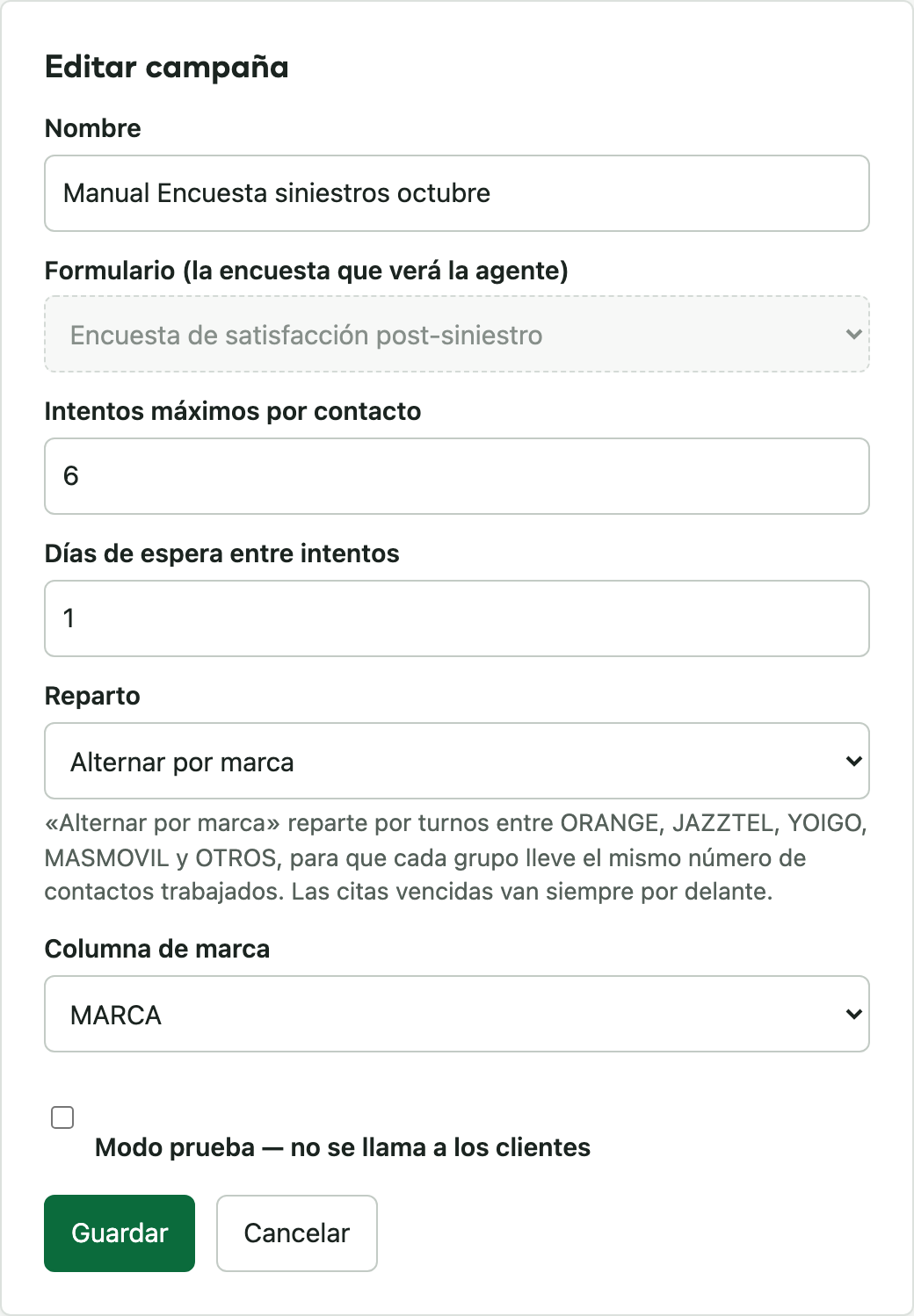
 Reservas: un contacto reservado sin llamar vuelve a la cola a los 10 minutos; con la ficha abierta sin tipificar sigue siendo del agente hasta 2 horas. Una cita liberada descansa 30 minutos; un contacto liberado va al final de la cola.