
Hay un número de pedido en pantalla
Ese número no se puede volver a ver, así que nada lo quita de delante. Apúntalo, pulsa Siguiente llamada y la ficha que esperaba se abre sola.

Tipificación TMK · Línea 01 · Agente
Cola, siguiente contacto, Agenda y la ficha de cada llamada.
Seis capítulos cortos. Cada uno se puede leer por separado.
01
Tu extensión y tu contraseña. Nada más.
ÍndiceAbre el navegador del puesto y entra con tu extensión.
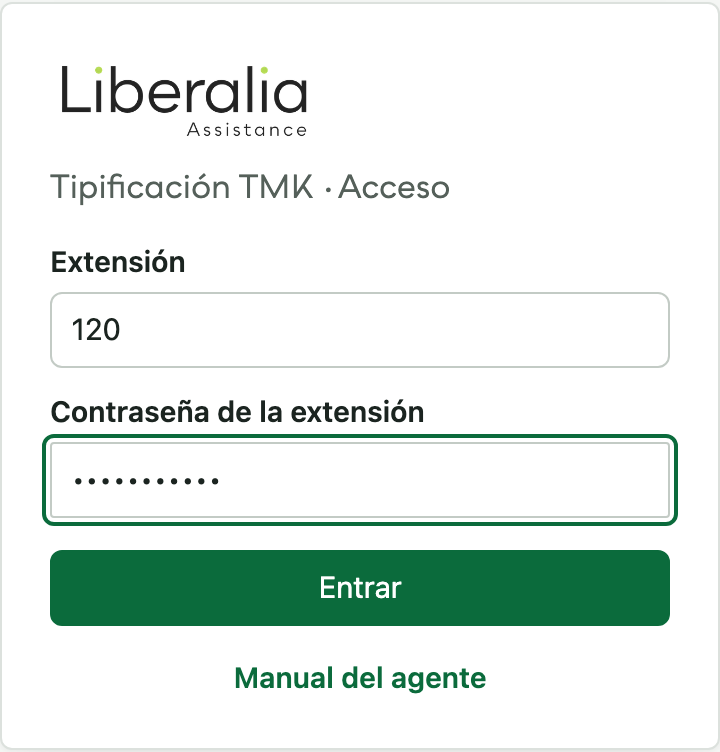
 Si el navegador avisa del certificado del WebSocket, acéptalo una vez o pide al supervisor que lo instale en el equipo.
02
A la izquierda, tu trabajo pendiente en tres pestañas: Cola, Contacto y Agenda. A la derecha, la ficha de la llamada.
ÍndiceCada llamada que cuelgas aparece sola. No hace falta recargar.
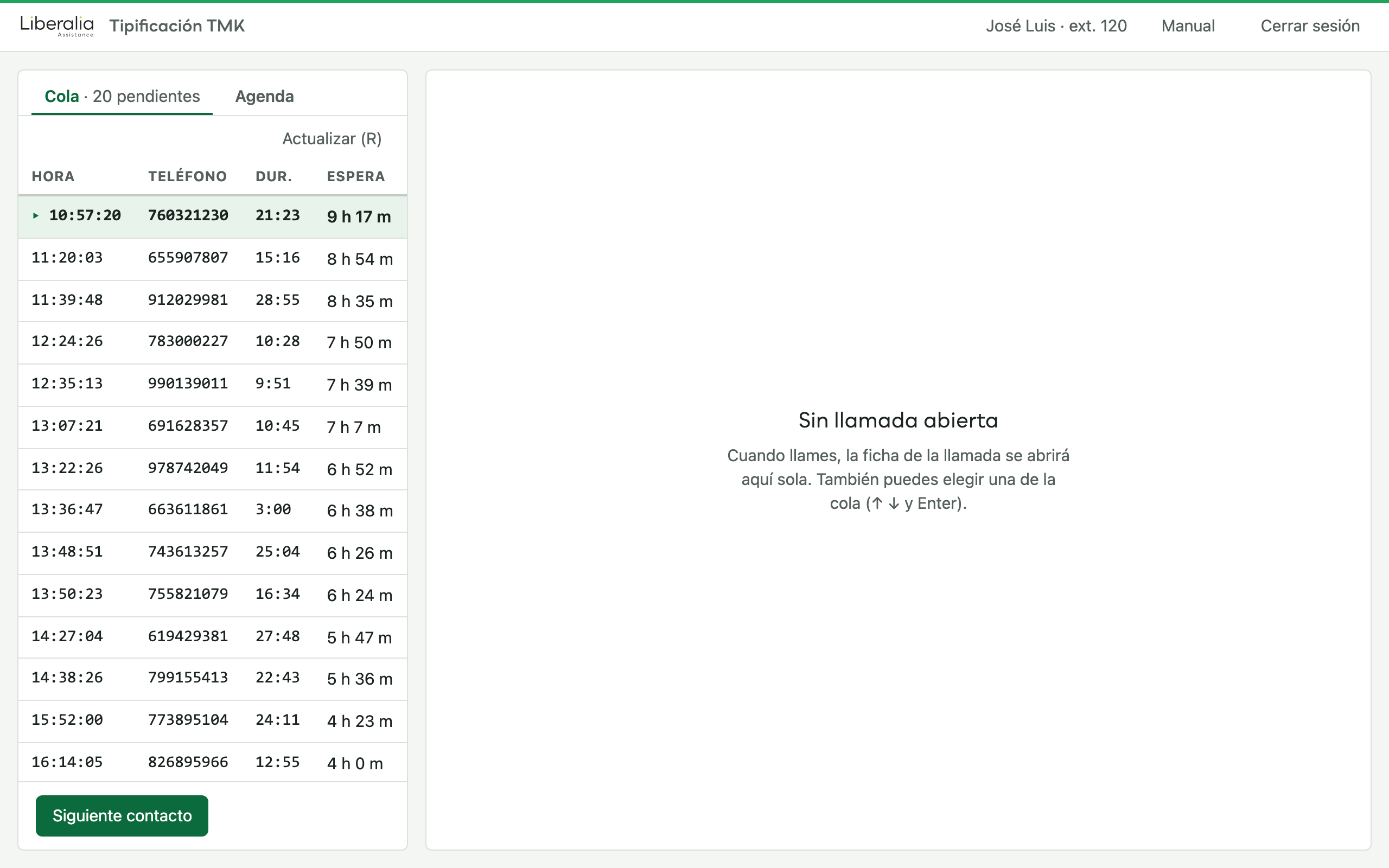
Recorte de la pantalla: pulsa la imagen para verla entera.

La ficha se abre sola cuando la llamada empieza, no al colgar.
Si tenías otra ficha abierta, la nueva la sustituye y una nota bajo la cabecera te lo dice. No se pierde nada: cada llamada guarda aparte lo que hayas elegido en ella, y al volver a abrirla desde la cola está como la dejaste.
En dos casos la ficha nueva no sustituye a la tuya: ves un aviso rojo fijo encima, con un botón para abrirla cuando quieras. Si esa llamada termina, el aviso pasa a naranja.
Ese número no se puede volver a ver, así que nada lo quita de delante. Apúntalo, pulsa Siguiente llamada y la ficha que esperaba se abre sola.

Si la nueva no es la de tu contacto de campaña, no te quita la que tienes. Termina esa y abre la otra desde el aviso.

El aviso pasa a naranja: «Ha terminado tu llamada con 600 11 22 33 y falta tipificarla». Se pone al día solo aunque se pierda la conexión: si ya no hay nada que tipificar, desaparece.
Arriba, junto al nombre de la aplicación. Dice si la pantalla se entera al momento de lo que pasa en tu teléfono.
 Tiempo real activo
 Sin tiempo real
03
El sistema reserva un cliente para ti y te dice todo lo que necesitas saber antes de llamar.
ÍndiceCuando hay una campaña activa, al pie del panel izquierdo aparece Siguiente contacto. Al pulsarlo, la pestaña Contacto muestra el cliente reservado para ti.
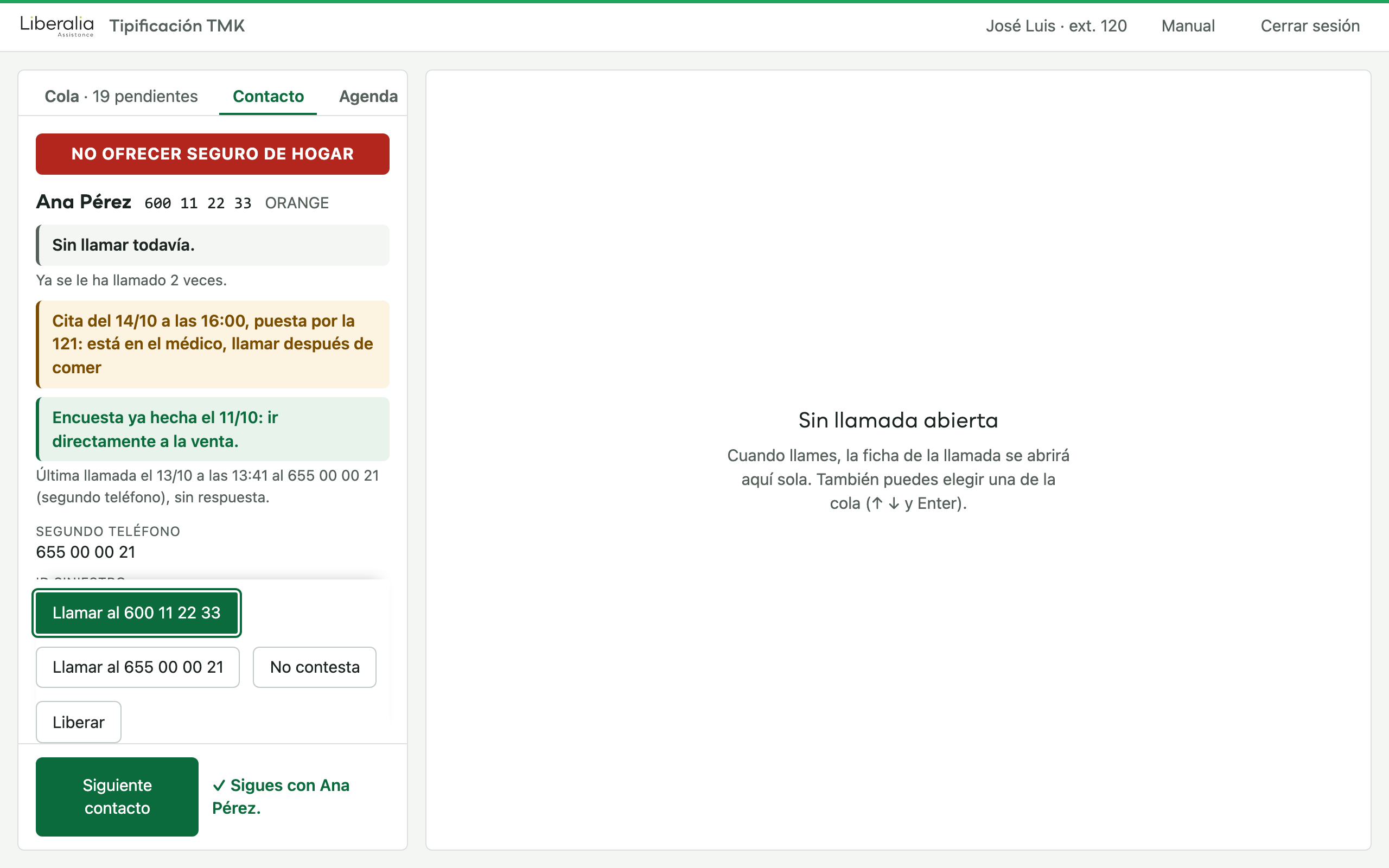
Recorte de la pantalla: pulsa la imagen para verla entera.
Cuatro avisos en la tarjeta. Cada uno sale solo cuando toca.

Franja roja arriba del todo cuando el listado trae «Ofrecer seguro hogar: no» para ese cliente. La misma franja sale en la cabecera de su ficha.

«Cita del 08/10 a las 14:00, puesta por la 140: está en el médico, llamar después de comer». Si la pusiste tú, dice «puesta por ti».

«Encuesta ya hecha el 01/10: ir directamente a la venta». También en la cabecera de la ficha, que entonces no vuelve a exigir la encuesta para guardar.

«Última llamada el 06/10 a las 13:41 al 655 00 00 21 (segundo teléfono), sin respuesta». Con dos teléfonos, sirve para decidir a cuál llamar ahora.
Siempre el mismo. Las citas vencidas van por delante de todo.
Primero las citas cuya hora ya pasó. Las tuyas antes que las de nadie.
Después, los contactos en el orden en que los mandó el cliente.
Cuando se termina, otra vuelta con los que quedaron para otro día.
 Si la campaña está en «Alternar por marca», tras las citas vencidas el sistema reparte entre ORANGE, JAZZTEL, YOIGO, MASMOVIL y OTROS, y te da el siguiente del grupo al que menos se ha llamado hasta ahora. Dentro de cada grupo, el orden de siempre.
La tarjeta lo dice en todo momento bajo el nombre del cliente.
| Lo que dice la tarjeta | Qué significa | Qué puedes hacer |
|---|---|---|
| Sin llamar todavía. | Tienes el contacto y aún no le has llamado. | Llamar, No contesta (si marcaste a mano y no contestó) o Liberar. |
| Llamando: descuelga tu teléfono y espera al cliente. | Has pulsado Llamar y la centralita está marcando. | Descolgar tu teléfono. Los botones esperan. |
| La llamada no ha salido. | Tu teléfono no descolgó o la centralita no pudo marcar. No se ha gastado ningún intento. | Llamar otra vez, o marcar el número a mano. |
| Llamando al cliente… | El teléfono del cliente está sonando. | No contesta, si no lo coge. |
| En conversación desde las 13:09. | El cliente ha descolgado. | Hacer la encuesta en la ficha. Los botones esperan a que cuelgues. |
| Llamada contestada (4:27). Falta tipificarla. | Has colgado y la llamada está sin tipificar. | Abrir su ficha y tipificarla. También Volver a llamar. |
Llamar marca por ti: primero suena tu teléfono y, al descolgar, la centralita llama al cliente. Si algo falla, el aviso te lo dice y puedes marcar a mano.

Con un segundo teléfono hay dos botones y cada uno dice el número que marca; el primero es el que toca por turno. Llames al que llames, la llamada queda vinculada al contacto; si marcaste a mano y no la reconoce, la ficha ofrece «Esta llamada es de Ana Pérez» para vincularla. Tras una llamada contestada, el botón dice Volver a llamar.

Anota el intento y devuelve el cliente a la cola para otro día, o lo da por no localizado si se han agotado los intentos.

Devuelve el contacto al final de la cola, detrás de los que nadie ha tocado. Una cita liberada descansa 30 minutos. Con una llamada contestada sin tipificar no se puede liberar: primero hay que tipificarla.

Aparece cuando el contacto tiene una llamada y la ficha que tienes delante no es la suya.
Casi siempre no hay que pulsar nada. Y cuando la aplicación pregunta, es para no perder una conversación.
El sistema lo anota solo: la ficha se cierra, la tarjeta desaparece y el aviso dice «No ha contestado: queda anotado y se le llamará otro día».

Por ejemplo, saltó un buzón. La aplicación pregunta antes de anotar nada: Abrir su ficha (si hablaste con el cliente), Anotar como no atendida (buzón, no era la persona) o Cancelar. Abrir su ficha es el botón que tiene el foco, así que un Enter dado sin mirar nunca descarta una conversación.

La aplicación lo dice y abre la ficha de esa llamada: hay que tipificarla.

La tarjeta sigue contigo: «No ha contestado. Sigue sin tipificar la llamada anterior de Ana Pérez (2:06)». y se abre la ficha de aquella conversación. El contacto no se cierra hasta que la tipifiques.

La llamada de tu contacto manda.
Cuando conecta, la ficha se abre sola con la encuesta y el guion ya personalizados. Si abres a mano una ficha que no es la suya, la propia ficha te avisa y te ofrece abrir la correcta.
En las llamadas de campaña el botón dice Guardar, no «Guardar y siguiente».

«Guardado: Ana Pérez queda como encuestado». El foco pasa a Siguiente contacto.

Para que la siguiente ficha que veas sea la del siguiente cliente.

Las llamadas que hayan quedado pendientes (las que sustituyó la llamada de un contacto, o las que marcaste a mano) siguen ahí, con lo que llevabas elegido en cada una.
El contacto no cambia: la ficha te lo dice y te ofrece abrir la que toca («Guardado. Esta llamada no era la de Ana Pérez: su llamada sigue sin tipificar»).
 La encuesta de la campaña solo aparece en las llamadas de los contactos de esa campaña: si no la ves, esa ficha no es la de tu contacto.
Qué pasa con tu contacto cuando no pulsas nada.
Recargar la página (F5) no pierde nada: la tarjeta sigue con el mismo contacto («Sigues con Ana Pérez») y se abre la ficha de su llamada. Y si un contacto deja de ser tuyo sin que pulses nada (la reserva caducó, pausaron la campaña…), la tarjeta desaparece sola y el aviso al pie explica por qué.
04
Las citas de todos los agentes, agrupadas por día. Para consultar, no para llamar.
ÍndiceJunto a Cola y Contacto, siempre a la vista. Las citas pendientes de las campañas activas.
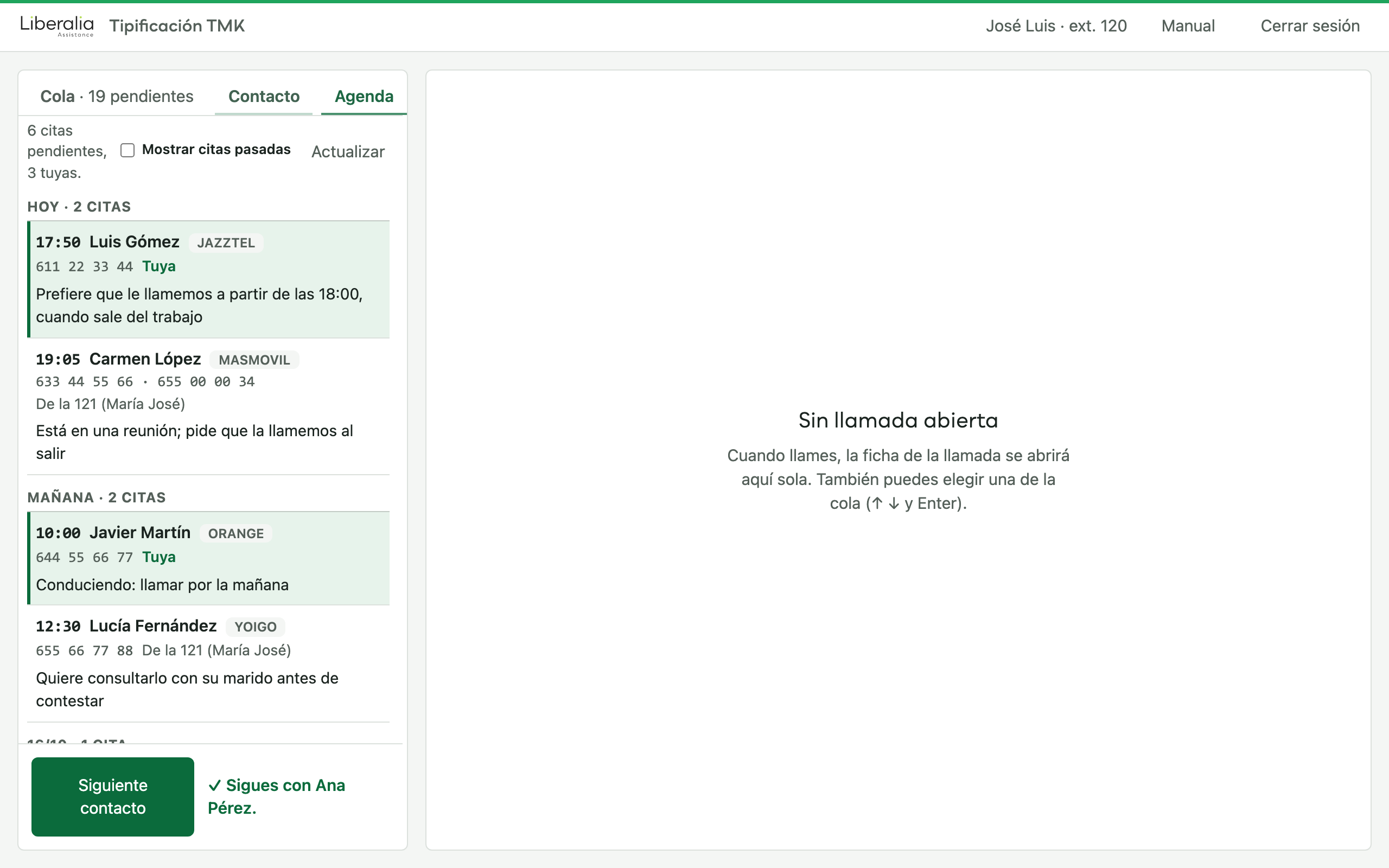
Recorte de la pantalla: pulsa la imagen para verla entera.
 Las citas no se llaman desde la Agenda: las reparte Siguiente contacto a su hora, las tuyas antes que las de nadie.
05
Tres campos numerados. El primero decide qué hacen los otros dos.
ÍndiceClic en una fila de la cola (o ↑ ↓ y Enter). A la derecha: hora, teléfono del cliente (ANI), número de salida (DNIS), duración y agente.
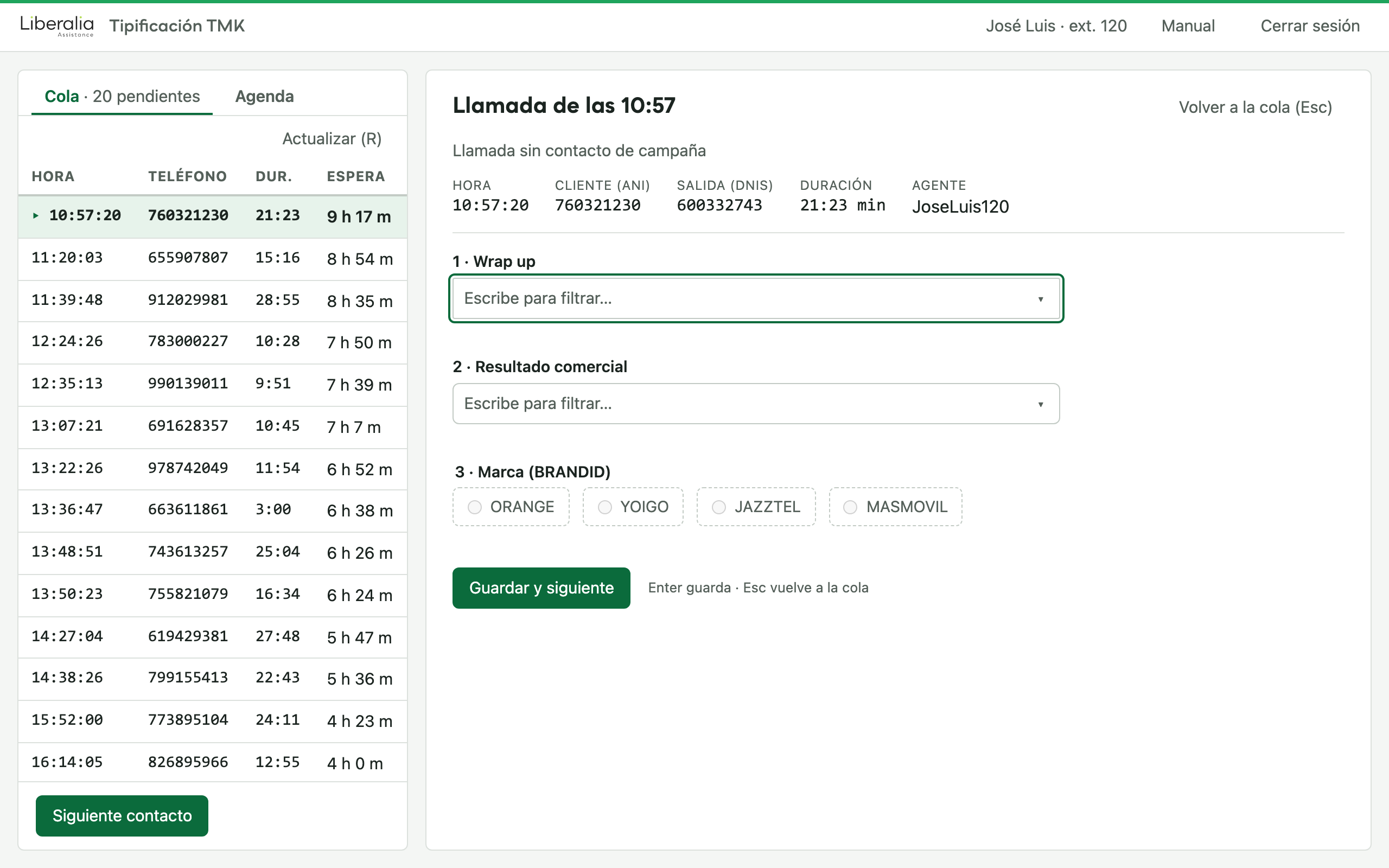
Recorte de la pantalla: pulsa la imagen para verla entera.
El resultado se rellena solo con «No aplica» y la marca se deshabilita. No hay nada más que rellenar: basta con guardar.
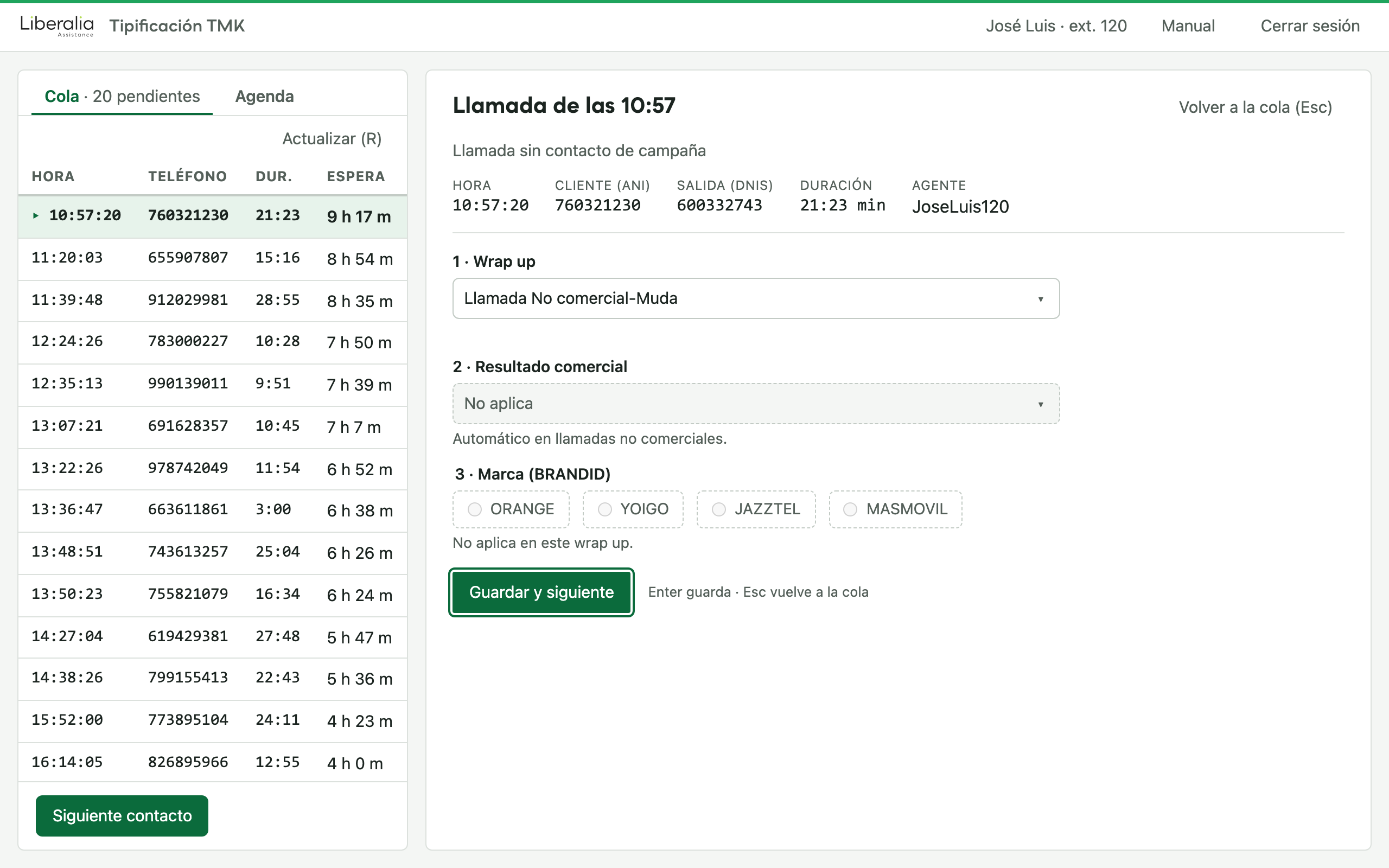
Recorte de la pantalla: pulsa la imagen para verla entera.
Al elegir «Llamada comercial-Venta» hay que elegir el resultado comercial, y la marca pasa a ser obligatoria.
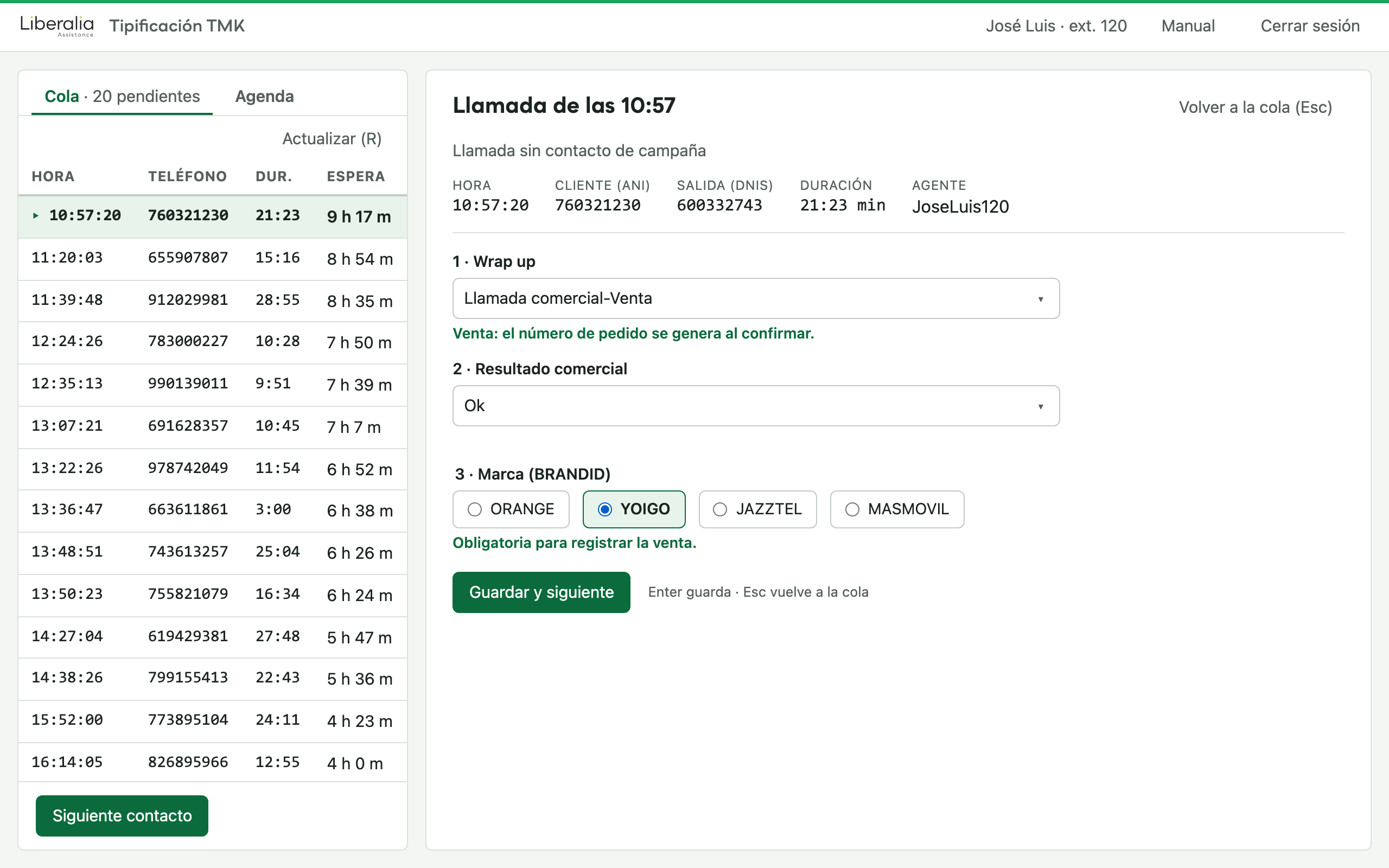
Recorte de la pantalla: pulsa la imagen para verla entera.
Una venta pide confirmación explícita antes de registrarse. Después, el número de pedido sale en bloques para dictarlo sin equivocarse.
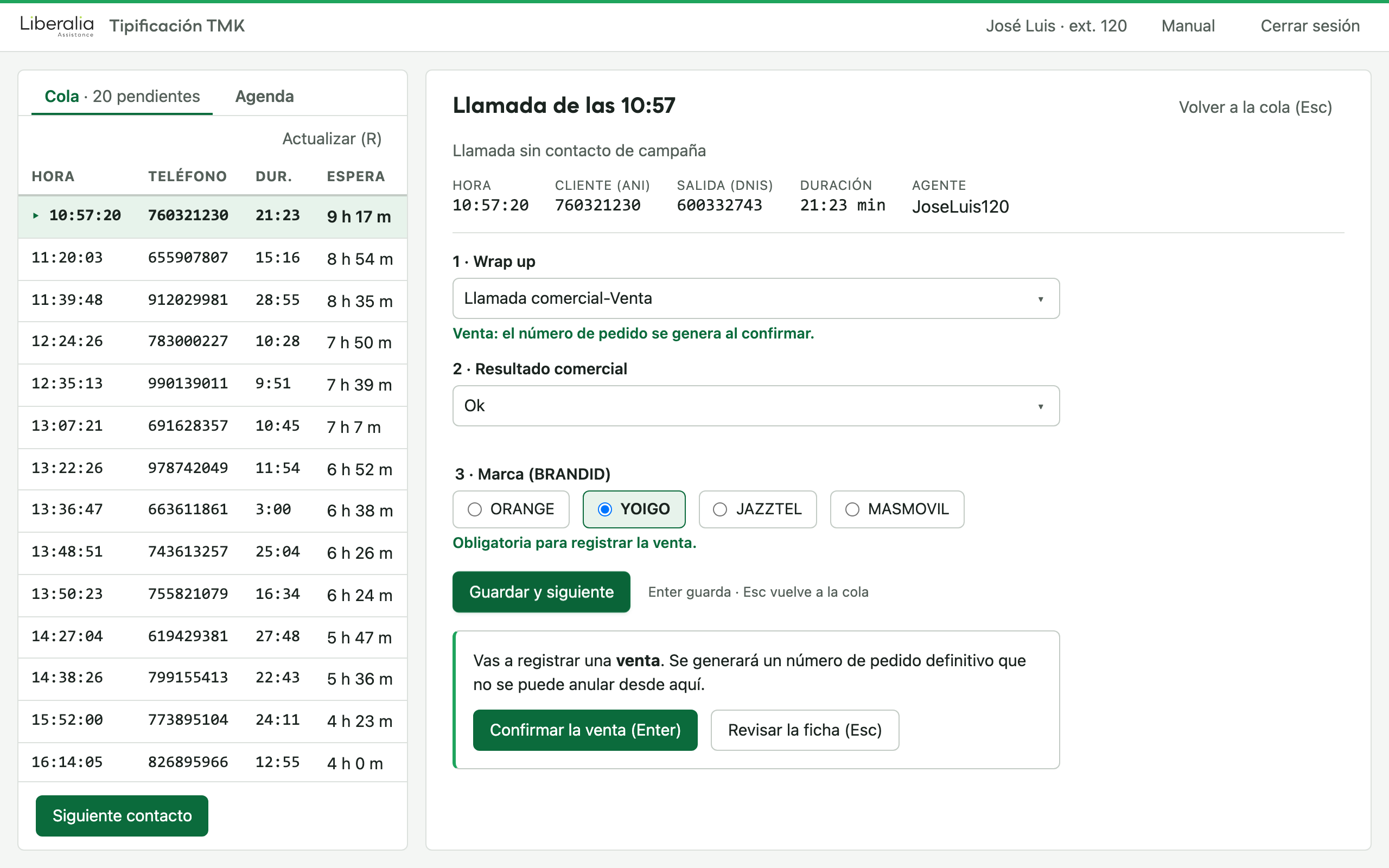
1 Confirmación antes de registrar la venta. Esc la cancela.
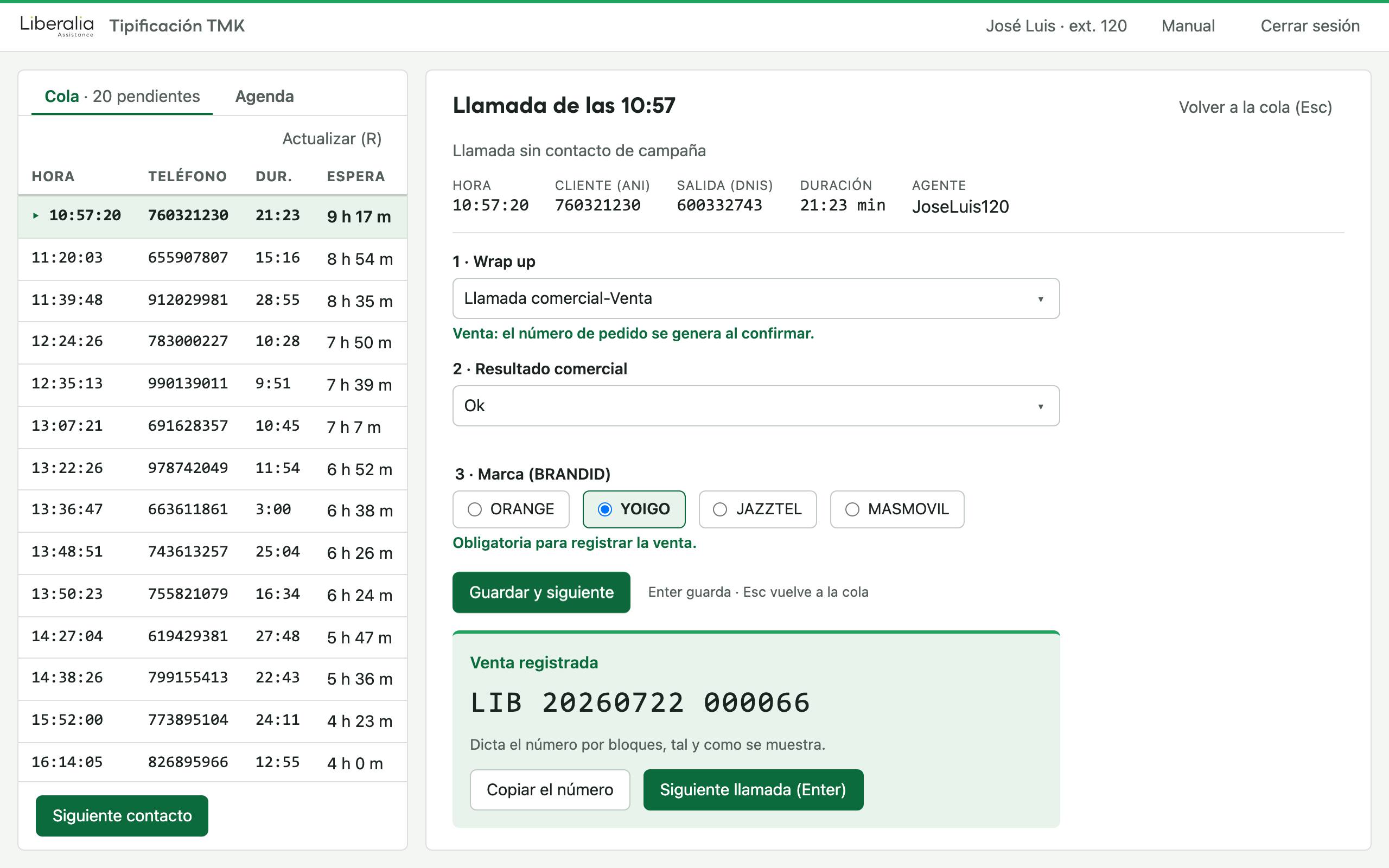
2 El número de pedido en bloques, con un botón para copiarlo.
Siguiente llamada (Enter) pasa a la siguiente pendiente. Si mientras el número estaba en pantalla empezó otra llamada, se abre esa. Tras una venta de campaña no se abre ninguna: toca pedir el siguiente contacto.
Con un wrap up que agenda (los de reprogramación, o cualquier otro que el backoffice haya puesto como «Se agenda»), la ficha pide día, hora y motivo. Los tres son obligatorios.
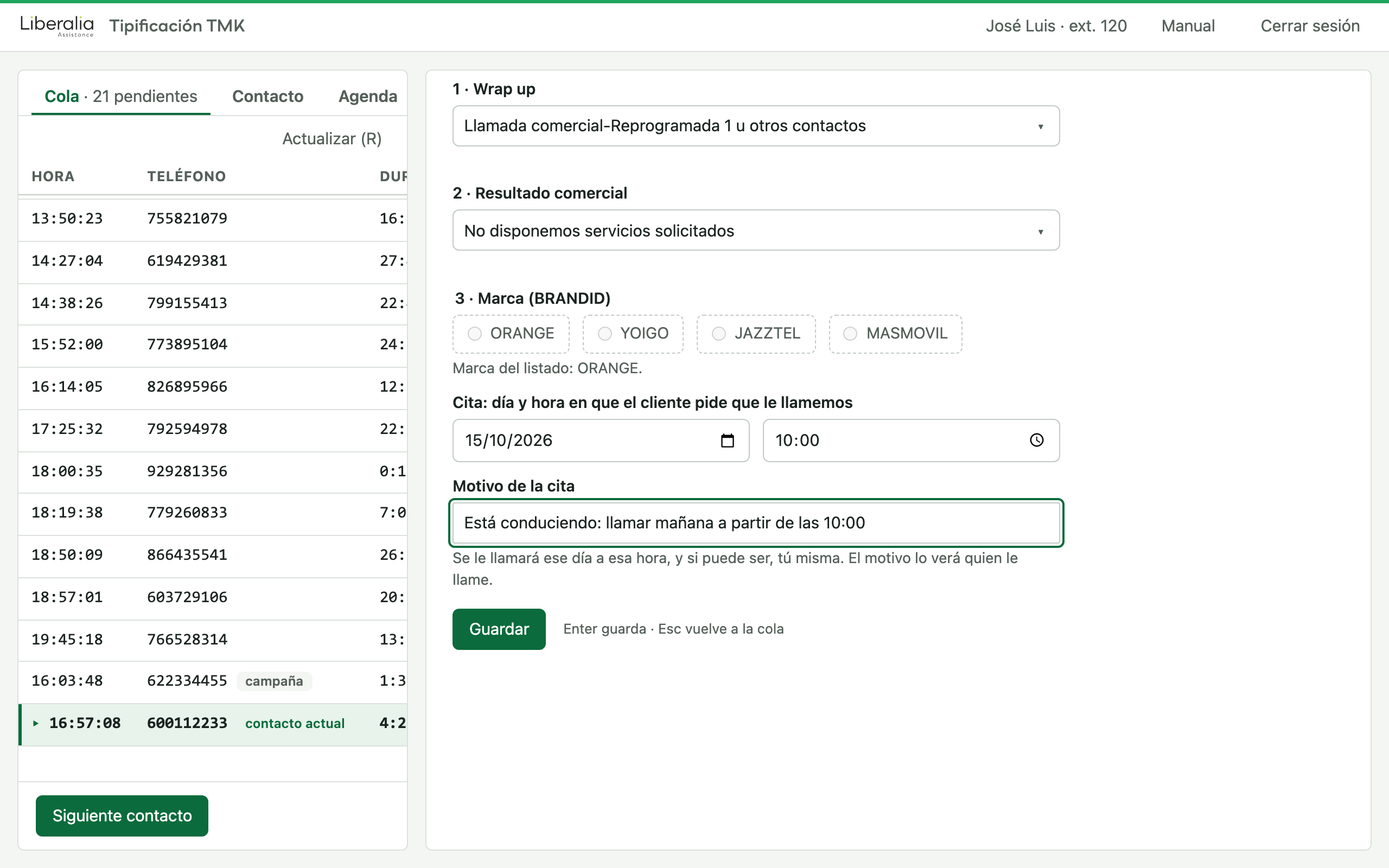
Recorte de la pantalla: pulsa la imagen para verla entera.
La ficha se abre al empezar la llamada, con el título «Llamada en curso», para que rellenes mientras hablas.
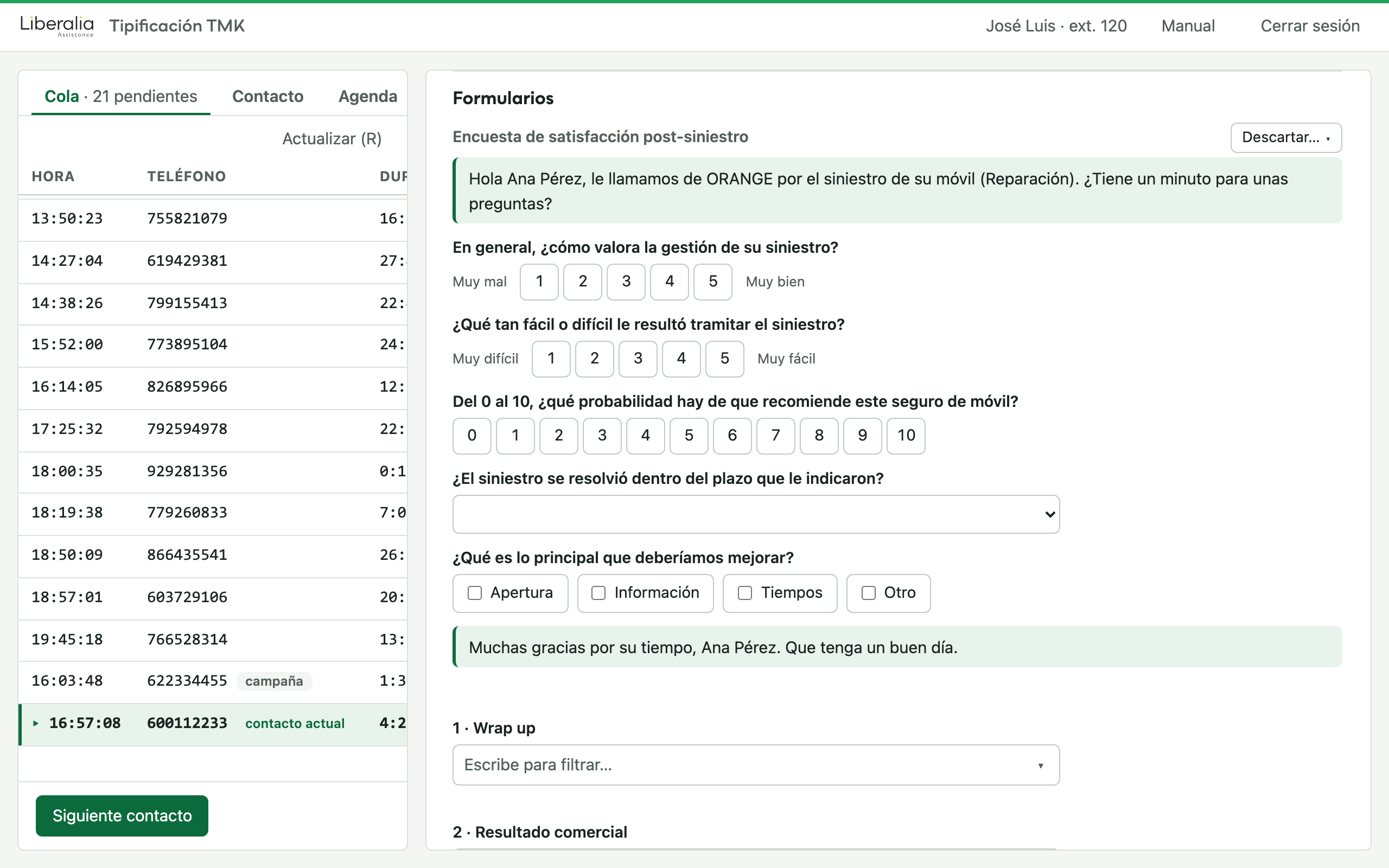
Recorte de la pantalla: pulsa la imagen para verla entera.
Los formularios los crea el backoffice y pueden cambiar de un día para otro. Si ves uno que no esperabas, o falta uno, avisa al supervisor.
El formulario te lo dice, y por qué. Por ejemplo: «Compañía actual: opción no válida».
Reintenta cada 4 segundos, 10 veces. Después avisa («No se pudo guardar tras varios intentos: revisa la conexión»), marca el campo en rojo y no deja cerrar la llamada.
Recupera la conexión y vuelve a tocar ese campo (basta con salir y entrar en él) para que se guarde.
Se guarda en el servidor, no en el navegador: cerrar la pestaña o quedarse sin batería a mitad no borra nada.
Los formularios se cargan aparte. Hasta que lleguen, el botón de guardar está desactivado: nadie cierra una llamada sin sus formularios obligatorios en pantalla.
06
Toda la tipificación se puede hacer sin ratón.
ÍndiceLas mismas teclas en la cola y en la ficha.